Kioskys i brug
Fem rigtige opsætninger til en iPad på en disk, en væg eller en hylde. Hver opsætning er færdig: scan dens QR-kode med iPad'en, og den kører.
Restaurantmenu
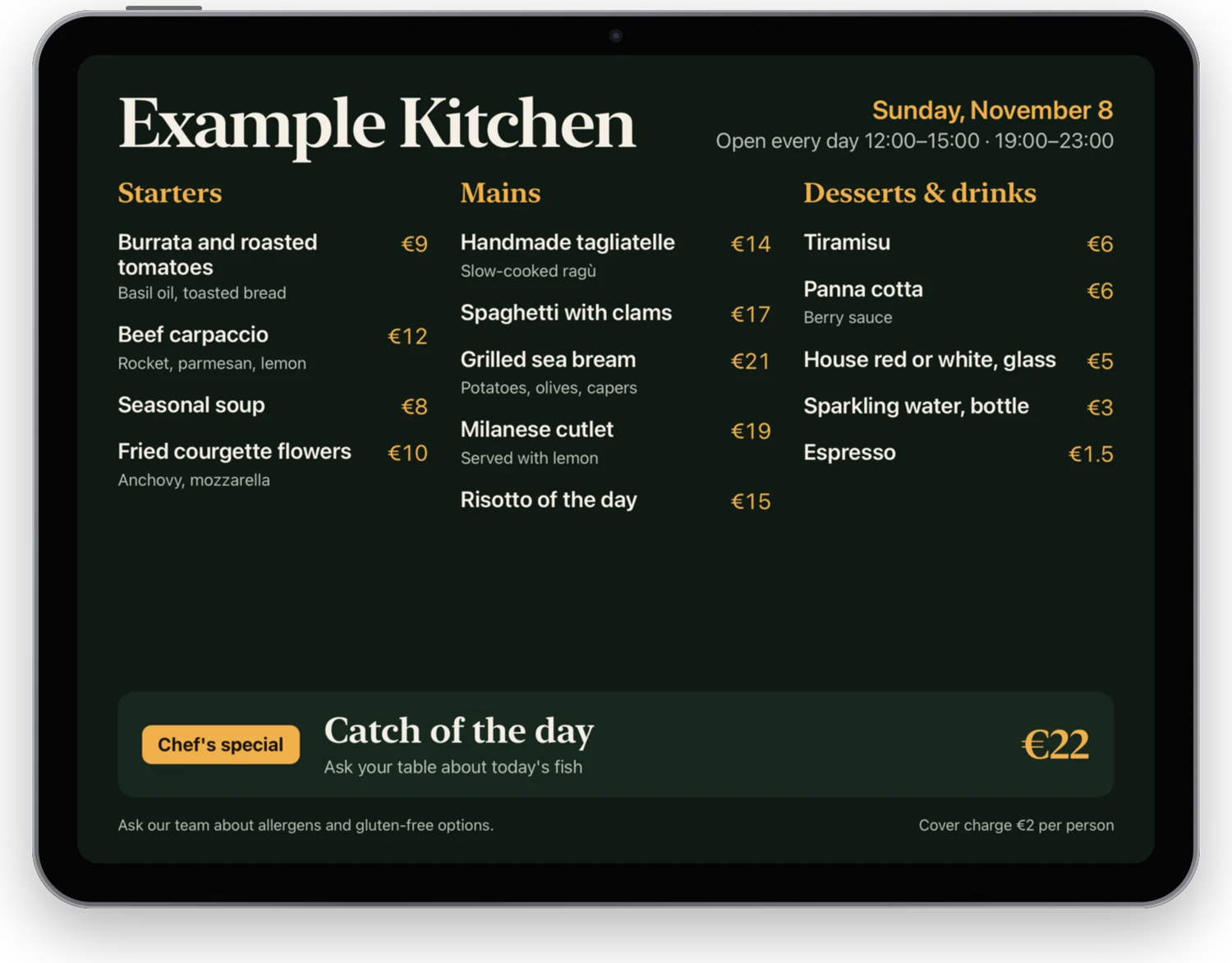
En menutavle, der aldrig skal opdateres i hånden.
- På skærmen
- Menuen, et foto af en dessert og en kort video, den ene efter den anden.
- Af sig selv
- Åbner 11:30, lukker 23:30 og er mørk imellem. Fotos og video er gemt på iPad'en.
- Læser
- Ingenting: den viser kun.
Scan denne kode med appen Kamera på iPad'en.
Du bruger en iPad: tryk på knappen, så åbner Kioskys med denne opsætning.
Indtjekning på klinik
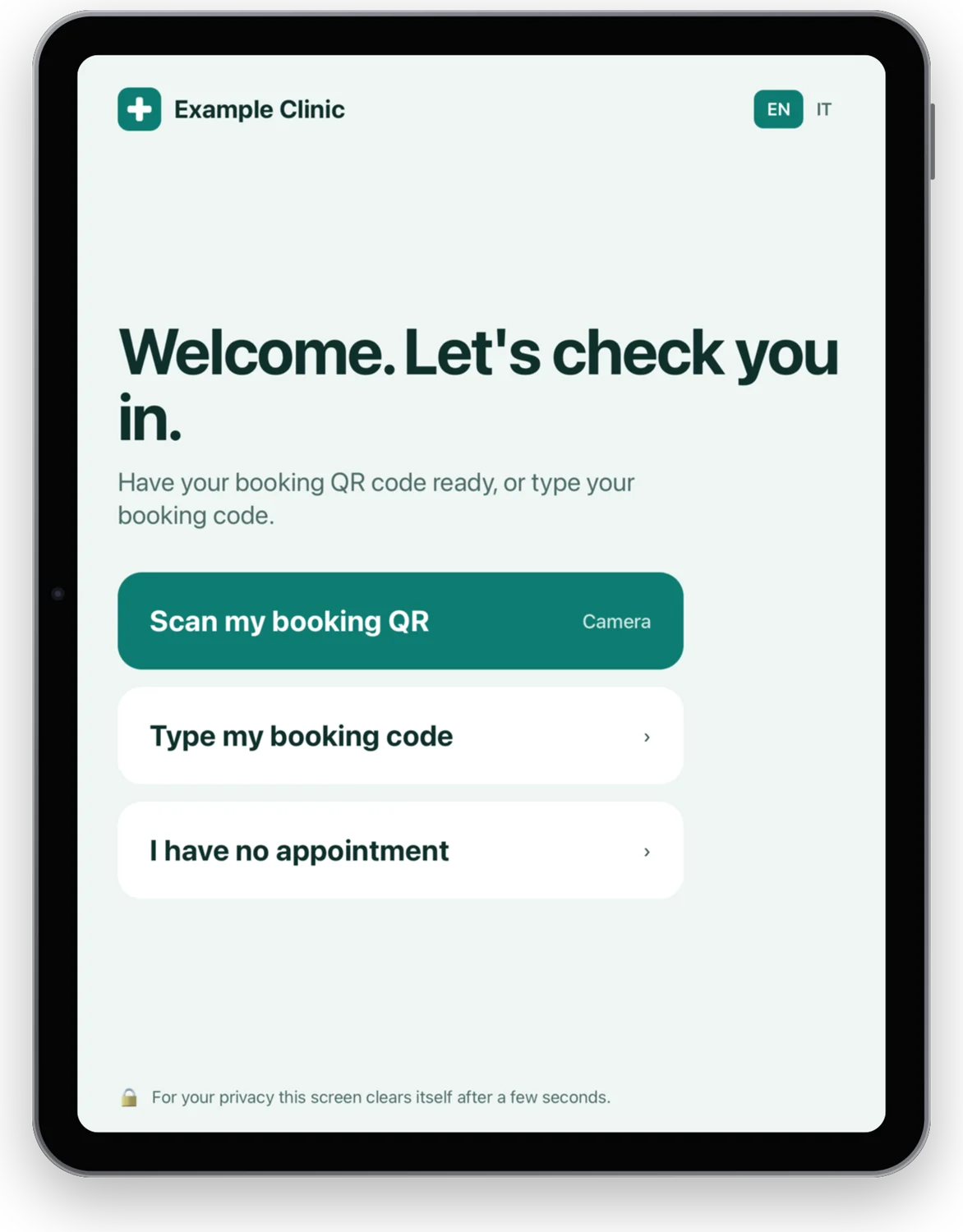
En skranke, der glemmer den forrige patient.
- På skærmen
- En indtjekning på to sprog med et felt til bookingkoden.
- Af sig selv
- Rydder skærmen efter 45 sekunder, så den næste patient starter forfra. Uden for åbningstiden viser den en lukket-skærm.
- Læser
- QR-koden til bookingen på patientens telefon.
Scan denne kode med appen Kamera på iPad'en.
Du bruger en iPad: tryk på knappen, så åbner Kioskys med denne opsætning.
Ankomst på hotel
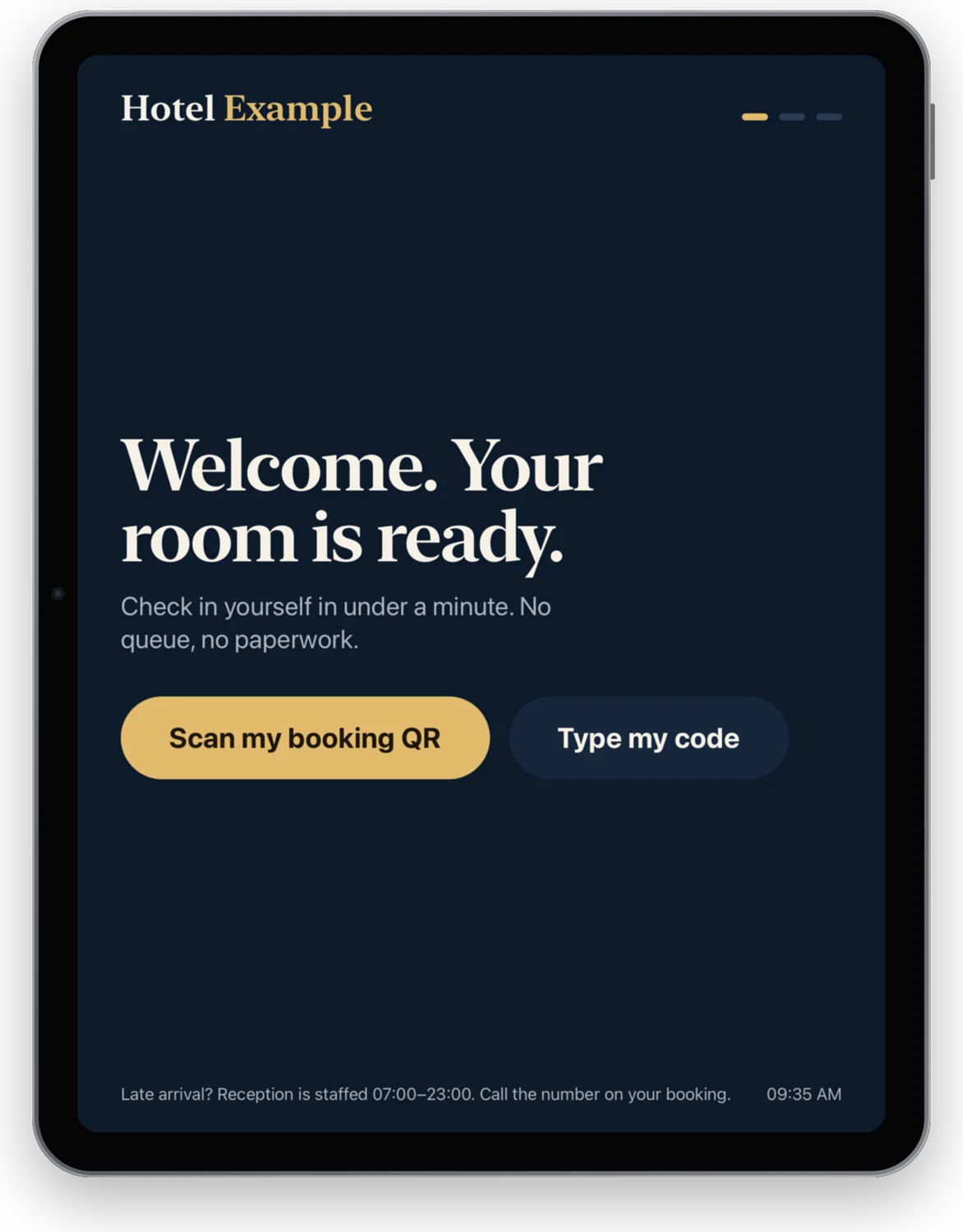
Selvbetjent indtjekning uden kø.
- På skærmen
- Tre trin: scan, bekræft, hent nøglen.
- Af sig selv
- Vender tilbage til velkomstskærmen efter et minut og sletter den forrige gæst.
- Læser
- QR-koden til bookingen fra bekræftelsesmailen.
Scan denne kode med appen Kamera på iPad'en.
Du bruger en iPad: tryk på knappen, så åbner Kioskys med denne opsætning.
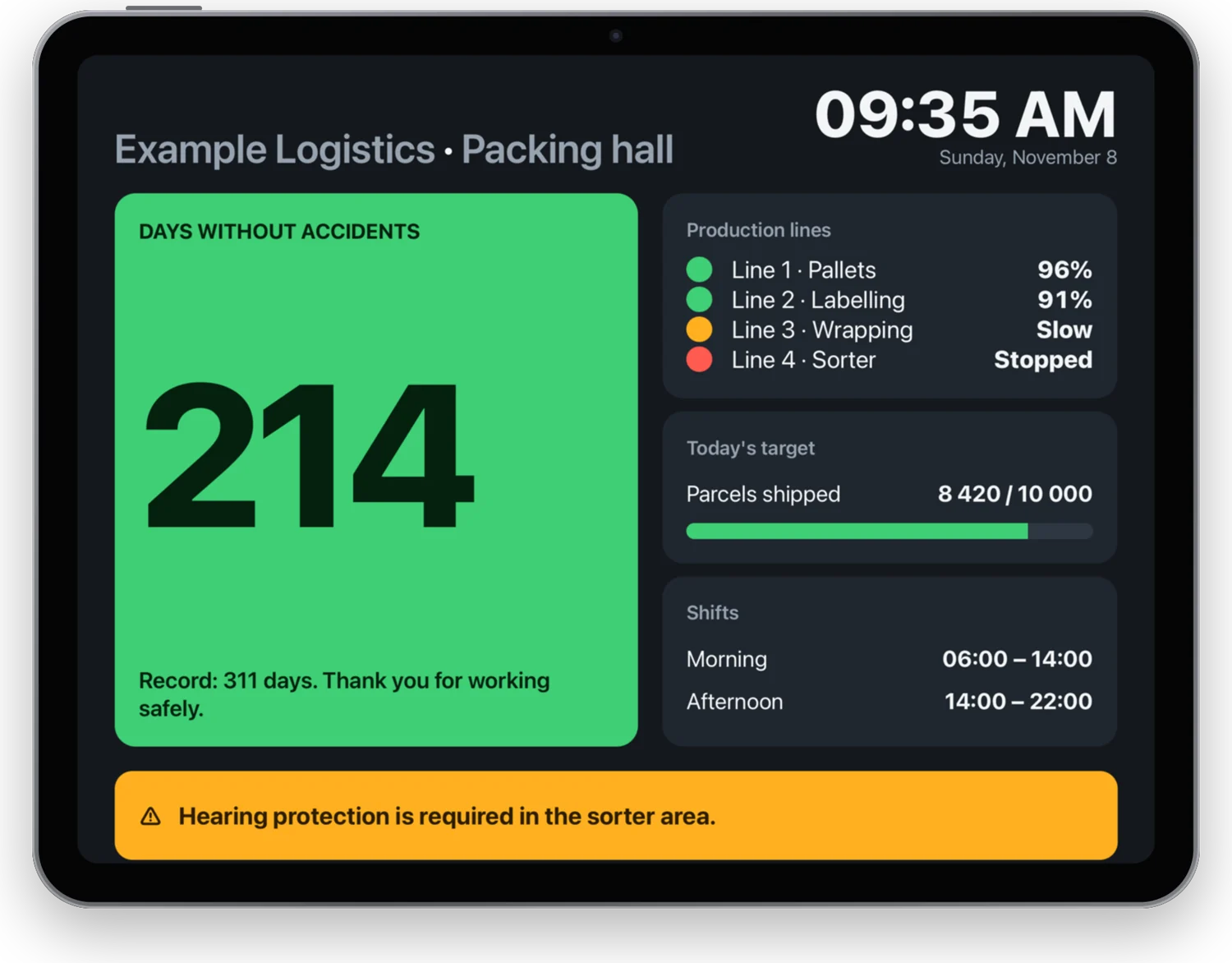
Produktionshal
En tavle, som hele holdet kan læse fra den anden side af lokalet.
- På skærmen
- Dage uden ulykker, status for linjerne, vagter og meddelelser.
- Af sig selv
- Forbliver lys, genindlæser sig selv og sover uden for vagterne.
- Læser
- Ingenting: den viser kun.
Scan denne kode med appen Kamera på iPad'en.
Du bruger en iPad: tryk på knappen, så åbner Kioskys med denne opsætning.
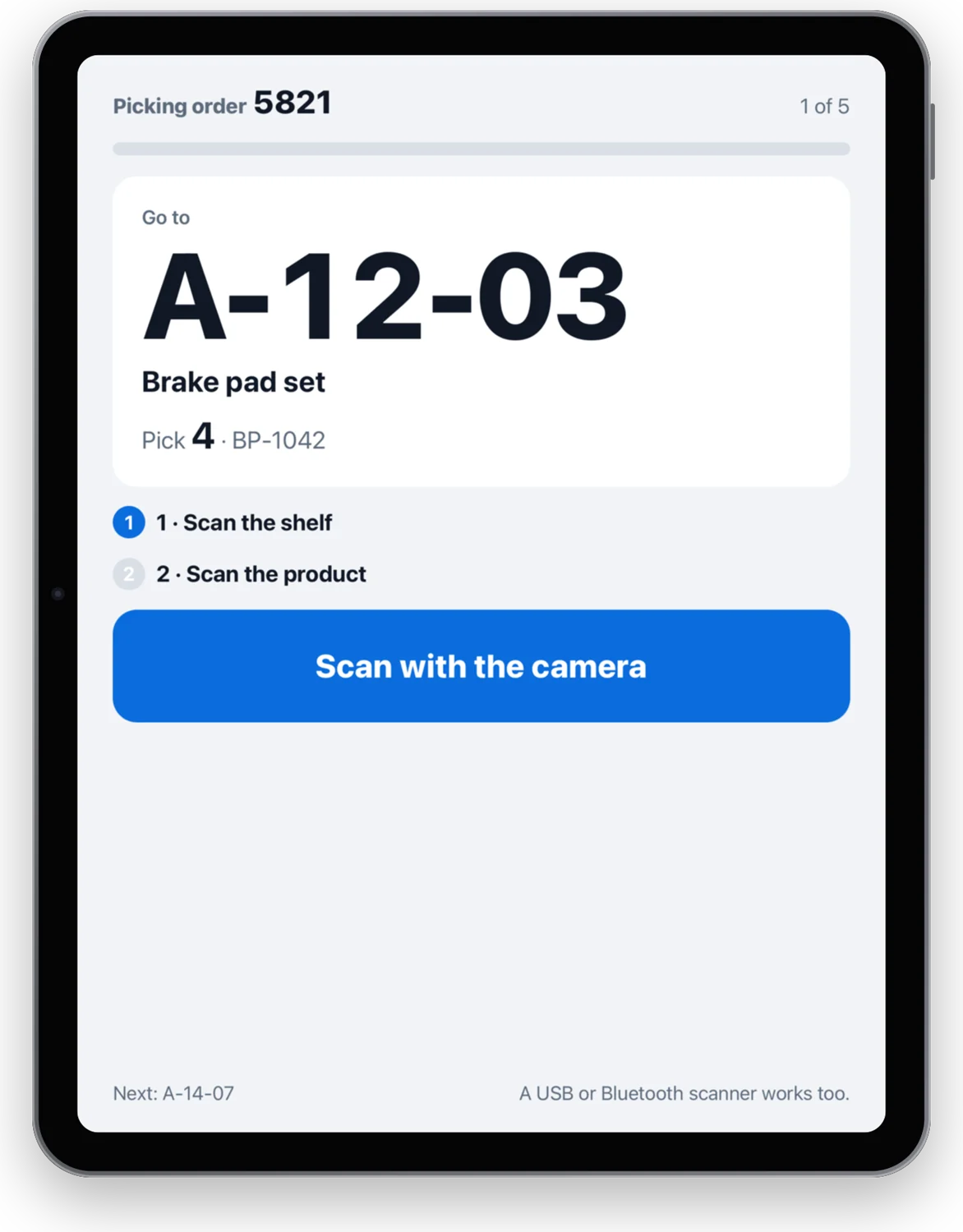
Lagerplukning
En plukkeliste, der kontrollerer hver scanning.
- På skærmen
- Gå til hylden, scan den, scan produktet.
- Af sig selv
- Bipper rigtigt eller forkert, går til næste linje og starter forfra efter den sidste.
- Læser
- Stregkoder med bagkameraet eller en USB- eller Bluetooth-scanner.
Scan denne kode med appen Kamera på iPad'en.
Du bruger en iPad: tryk på knappen, så åbner Kioskys med denne opsætning.
Prøv en på ét minut
Vælg en opsætning
Vælg en ovenfor. Åbn denne side på en computer eller på selve iPad'en.
Scan dens kode
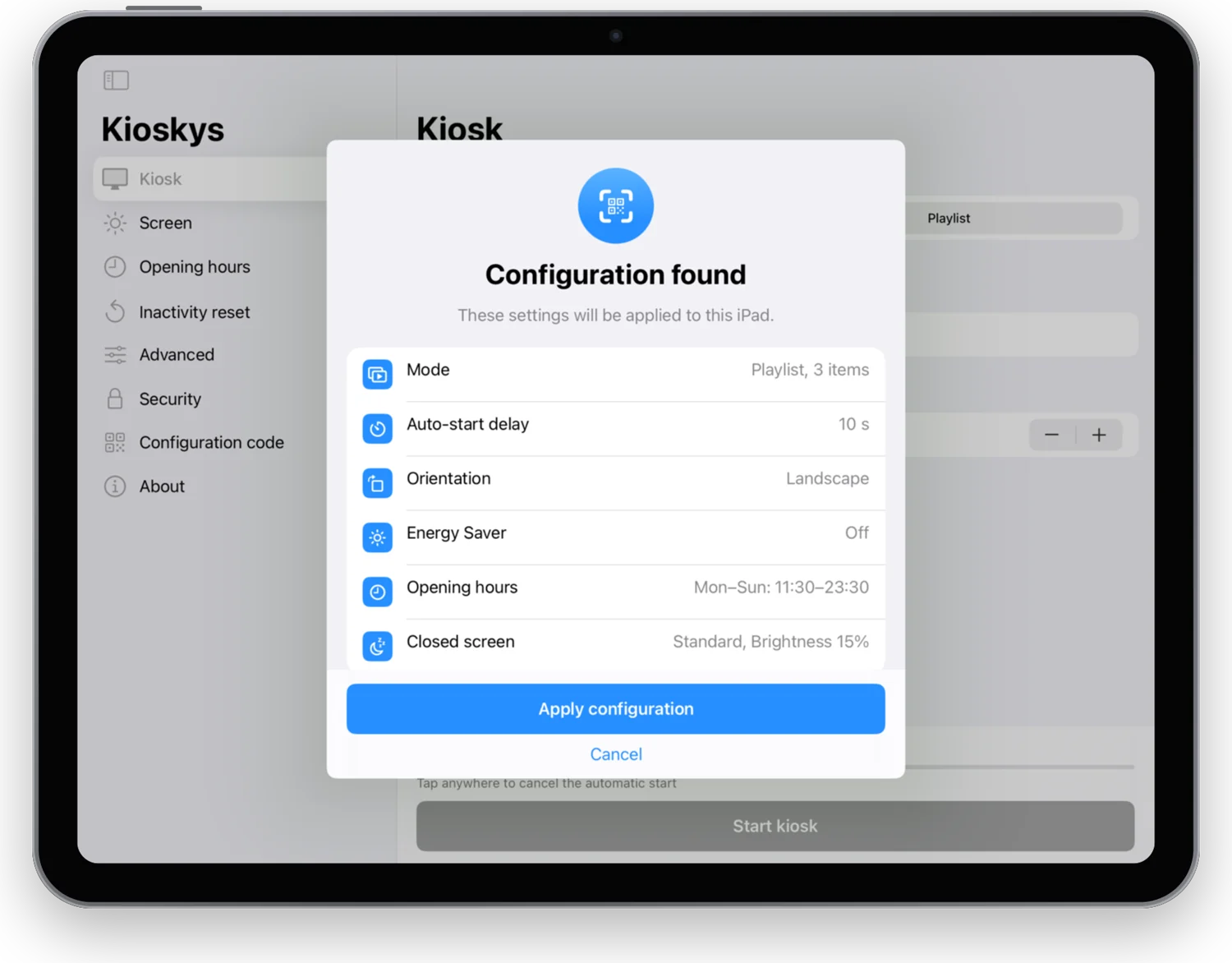
Ret iPad'ens kamera mod QR-koden. Kioskys åbner og viser, hvad der ændres.
Bekræft og start
Tryk på Anvend konfigurationen og derefter på Start kiosk. Du kan fortryde alt fra indstillingerne.
Hvad alle opsætninger bruger
Afspiller af sig selv
Sider, fotos og videoer i en løkke. Filerne gemmes på iPad'en, så intet buffer, og det fortsætter, selv om wifi falder ud.
Åbner til tiden
Angiv tiderne for hver dag. Uden for dem viser iPad'en din lukket-skærm med den lysstyrke, du vælger.
Starter rent
Når den sidste besøgende går, vender den tilbage til første side og sletter sessionen.
Læser alle koder
QR-koder og stregkoder med iPad'ens kamera eller en USB- eller Bluetooth-scanner. Din webside bestemmer, hvad der sker bagefter.
Én iPad. Enhver disk.
Ét køb i App Store. Intet abonnement, ingen konto.
Hent KioskysHver skærm på denne side er optaget på en rigtig iPad. Firmanavne og tal i eksemplerne er opdigtede.