Kioskysの活用例
カウンター、壁、棚に置いたiPadのための、実際の設定例を5つご紹介します。どれもすぐに使えます。iPadでQRコードを読み取ると動き出します。
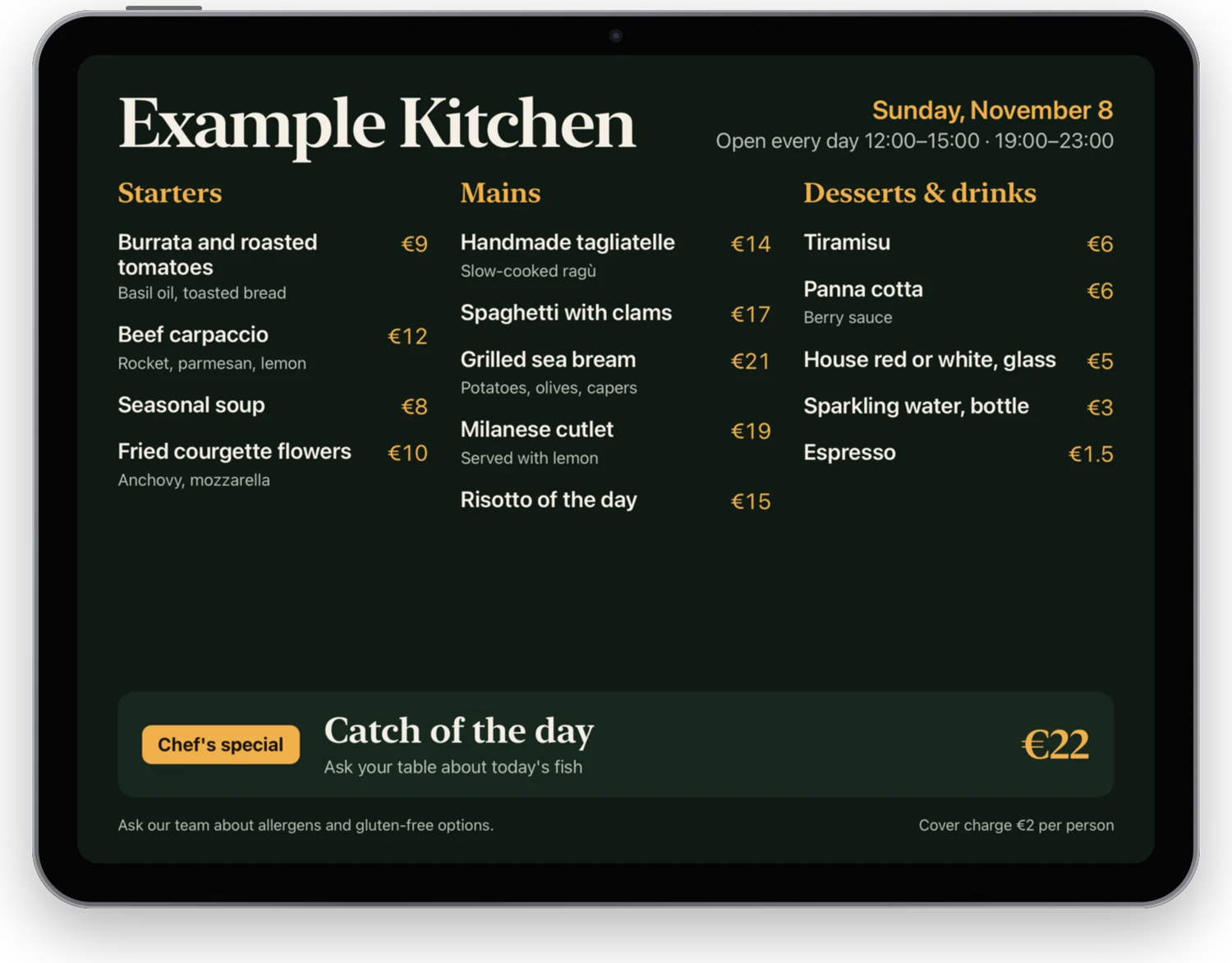
レストランのメニュー
手作業で更新する必要のないメニューボード。
- 画面の内容
- メニュー、デザートの写真、短い動画を順番に表示します。
- 自動で行うこと
- 11:30に開き、23:30に閉じ、その間は画面を消します。写真と動画はiPadに保存されます。
- 読み取るもの
- なし:表示のみです。
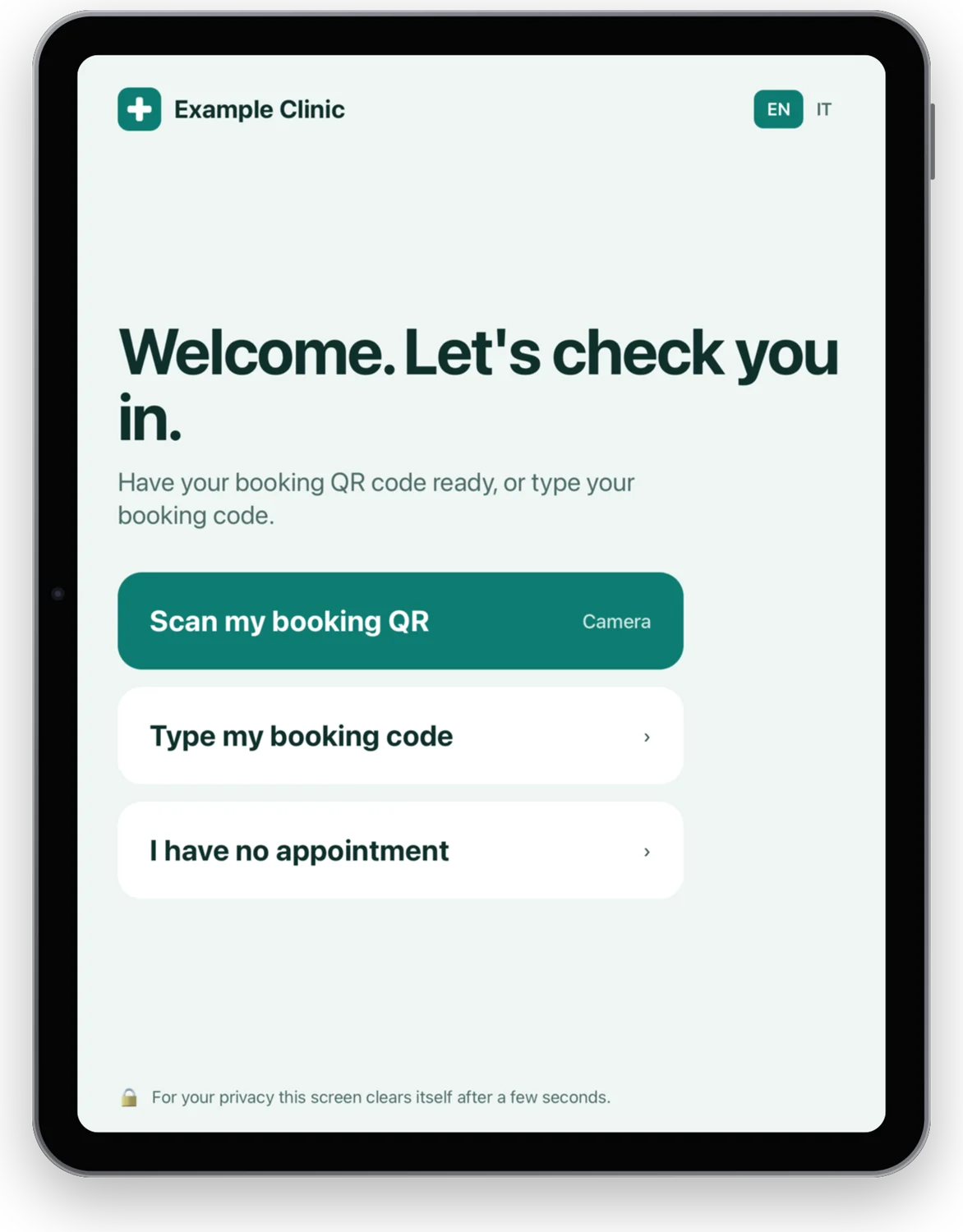
クリニックの受付
前の患者さんを覚えていない受付カウンター。
- 画面の内容
- 2か国語の受付画面と、予約コードの入力欄。
- 自動で行うこと
- 45秒後に画面を消去するので、次の患者さんは最初から始められます。受付時間外は休業画面を表示します。
- 読み取るもの
- 患者さんのスマートフォンにある予約のQRコード。
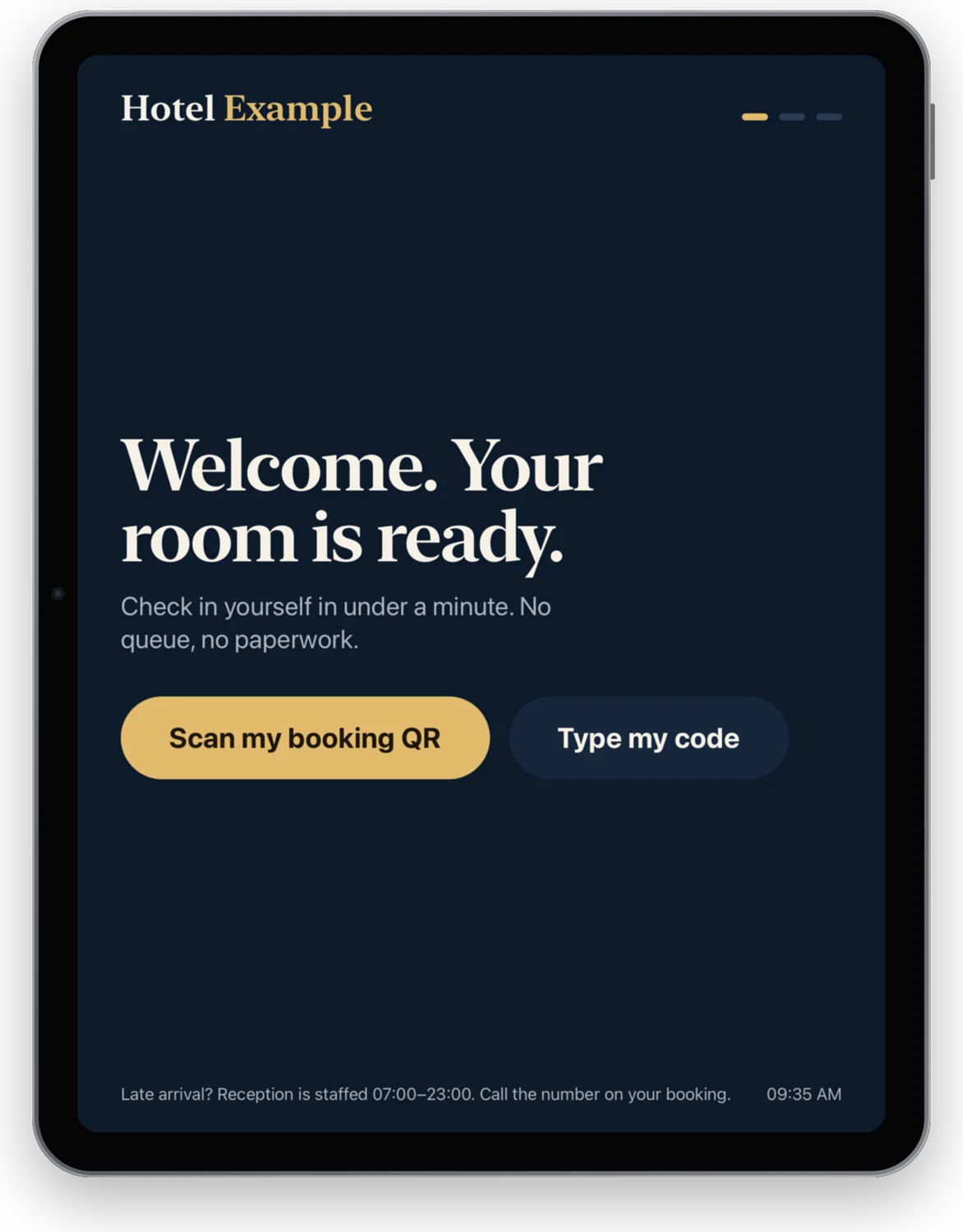
ホテルへの到着
行列のないセルフチェックイン。
- 画面の内容
- 3ステップ:読み取り、確認、鍵の受け取り。
- 自動で行うこと
- 1分後にウェルカム画面に戻り、前の宿泊客の情報を消去します。
- 読み取るもの
- 確認メールに記載された予約のQRコード。
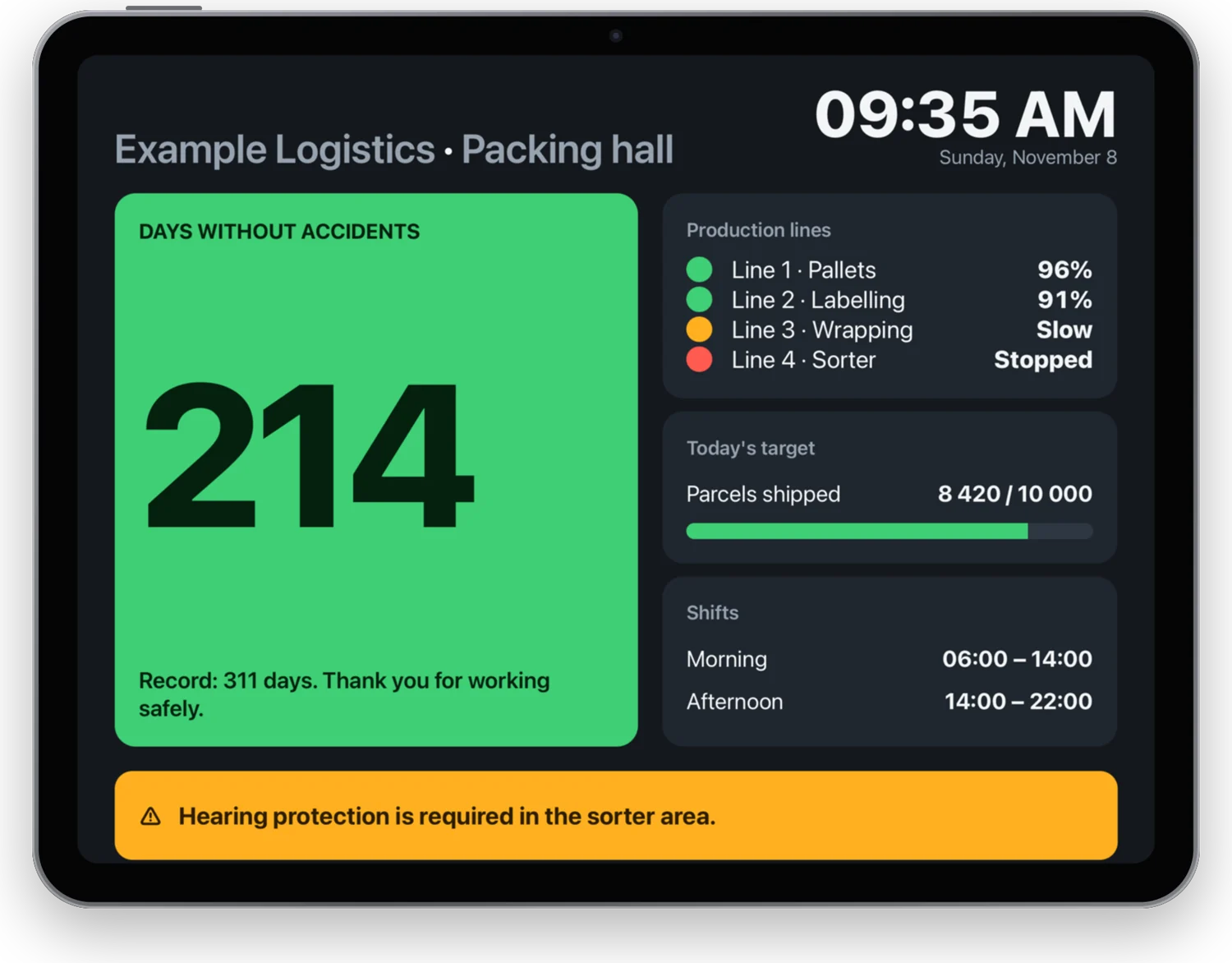
工場の現場
部屋の反対側からでもシフト全員が読める掲示板。
- 画面の内容
- 無事故日数、ラインの状況、シフト、お知らせ。
- 自動で行うこと
- 明るさを保ち、自動で再読み込みし、シフト時間外はスリープします。
- 読み取るもの
- なし:表示のみです。
倉庫のピッキング
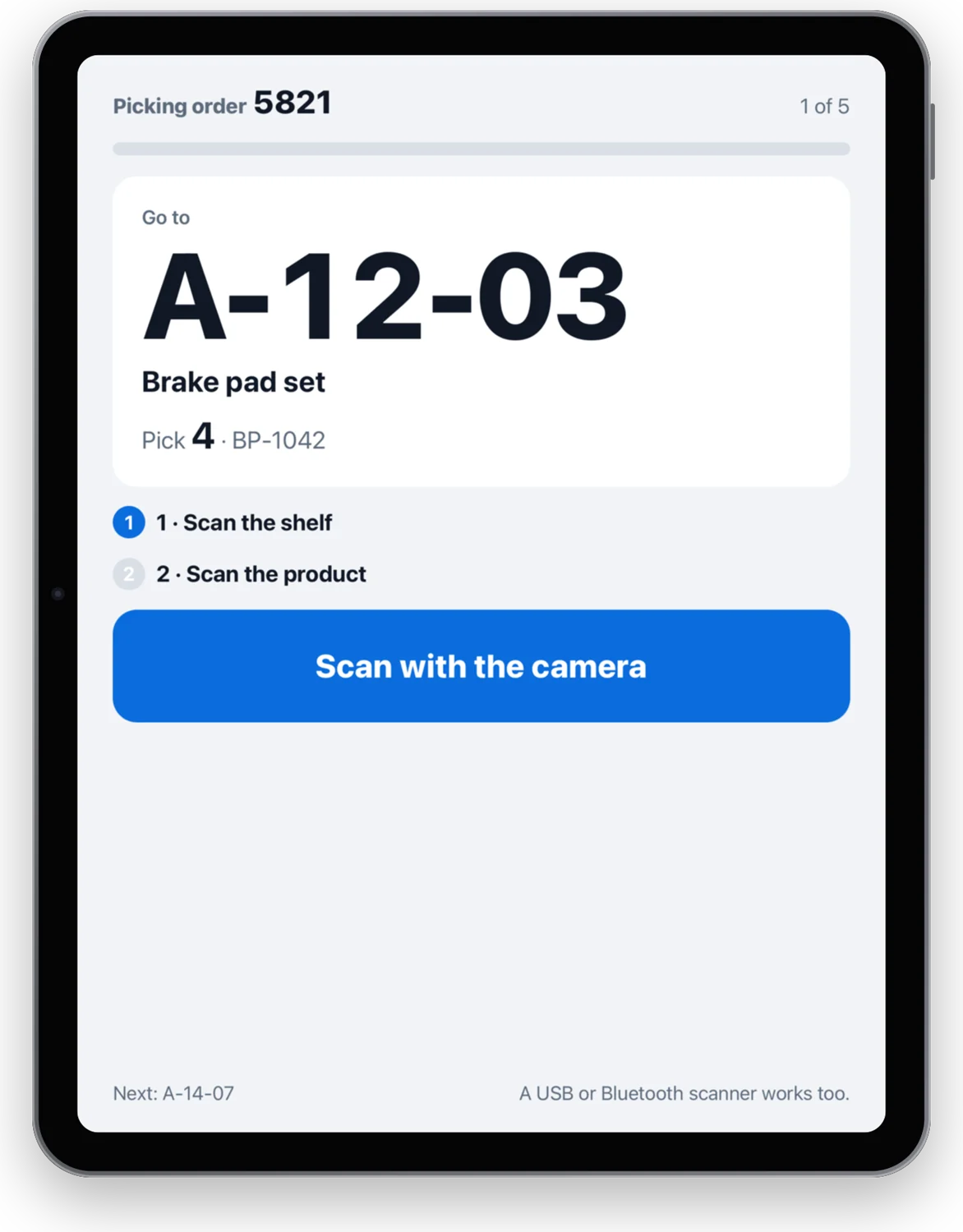
スキャンのたびに確認するピッキングリスト。
- 画面の内容
- 棚に行き、棚をスキャンし、商品をスキャンします。
- 自動で行うこと
- 正誤をビープ音で知らせ、次の行へ進み、最後まで終わると最初に戻ります。
- 読み取るもの
- 背面カメラ、またはUSB/Bluetoothスキャナによるバーコード。
1分で試す
設定例を選ぶ
上から1つ選びます。このページはパソコンでも、iPad自身でも開けます。
コードを読み取る
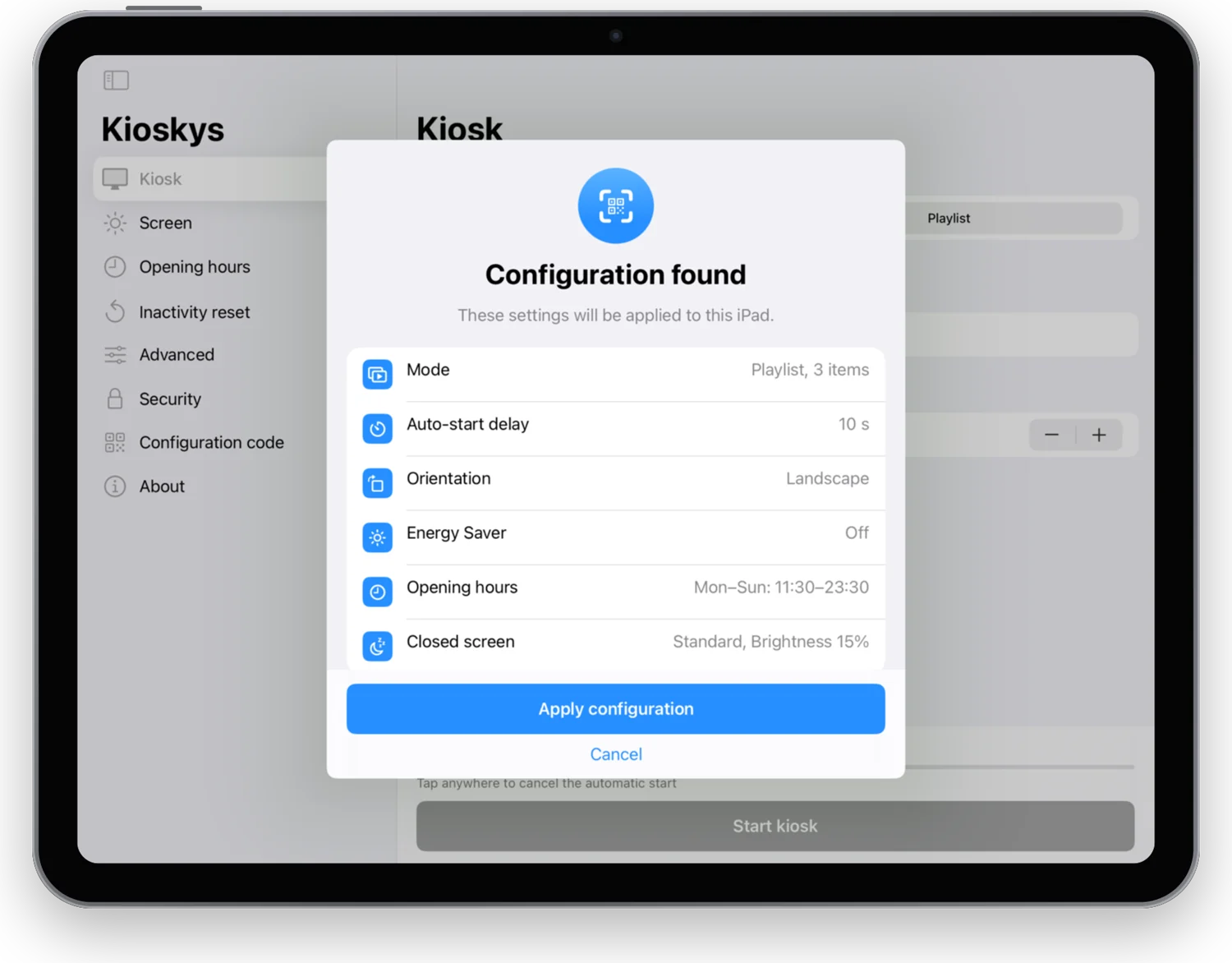
iPadのカメラでQRコードを写します。Kioskysが開き、変更される内容が表示されます。
確認して開始
「設定を適用」をタップし、続けて「キオスクを開始」をタップします。設定からすべて元に戻せます。
すべての設定例で使われる機能
自動で再生
ページ、写真、動画をループ表示。ファイルはiPadに保存されるので、読み込み待ちがなく、Wi-Fiが切れても再生し続けます。
時間どおりに開く
曜日ごとに営業時間を設定します。時間外は、選んだ明るさで休業画面を表示します。
まっさらな状態から
最後の訪問者が立ち去ると、最初のページに戻り、そのセッションを消去します。
あらゆるコードを読み取り
iPadのカメラ、またはUSB/BluetoothスキャナでQRコードやバーコードを読み取ります。その後の動作はWebページ側で決められます。
1台のiPadで、どんなカウンターにも。
App Storeでの一度きりの購入。サブスクリプションもアカウントも不要です。
Kioskysを入手このページの画面はすべて実際のiPadで撮影したものです。例に出てくる会社名や数字は架空のものです。