Kioskys im Einsatz
Fünf echte Konfigurationen für ein iPad auf einem Tresen, an einer Wand oder auf einem Regal. Jede ist fertig: QR-Code mit dem iPad scannen, und sie läuft.
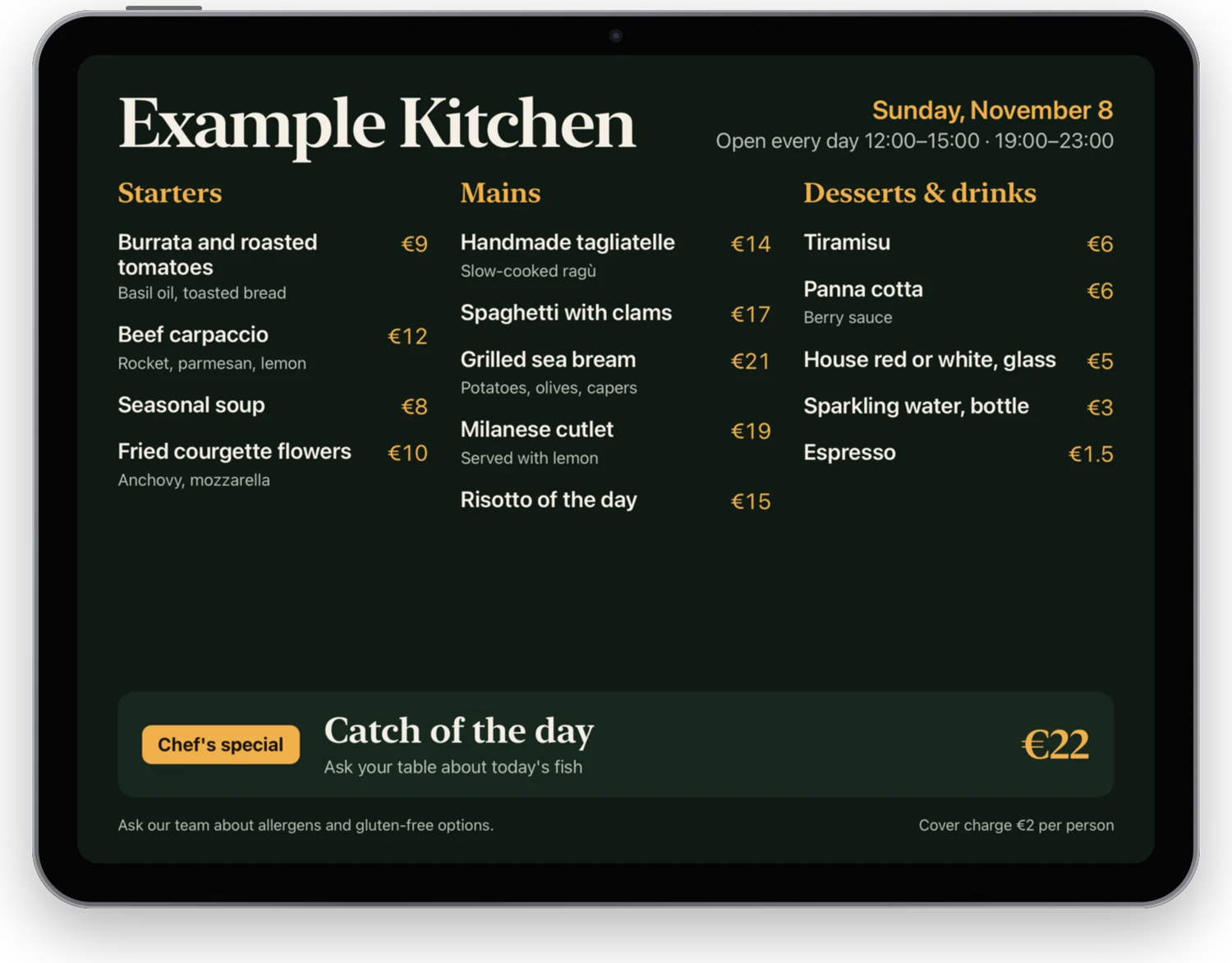
Restaurant-Speisekarte
Eine Speisekarte, die nie von Hand aktualisiert werden muss.
- Auf dem Bildschirm
- Die Speisekarte, das Foto eines Desserts und ein kurzes Video, eins nach dem anderen.
- Von selbst
- Öffnet um 11:30, schließt um 23:30 und bleibt dazwischen dunkel. Fotos und Video sind auf dem iPad gespeichert.
- Liest
- Nichts: Sie zeigt nur an.
Scannen Sie diesen Code mit der Kamera-App des iPad.
Sie sind auf einem iPad: Tippen Sie auf die Schaltfläche, und Kioskys öffnet sich mit dieser Konfiguration.
Anmeldung in der Arztpraxis
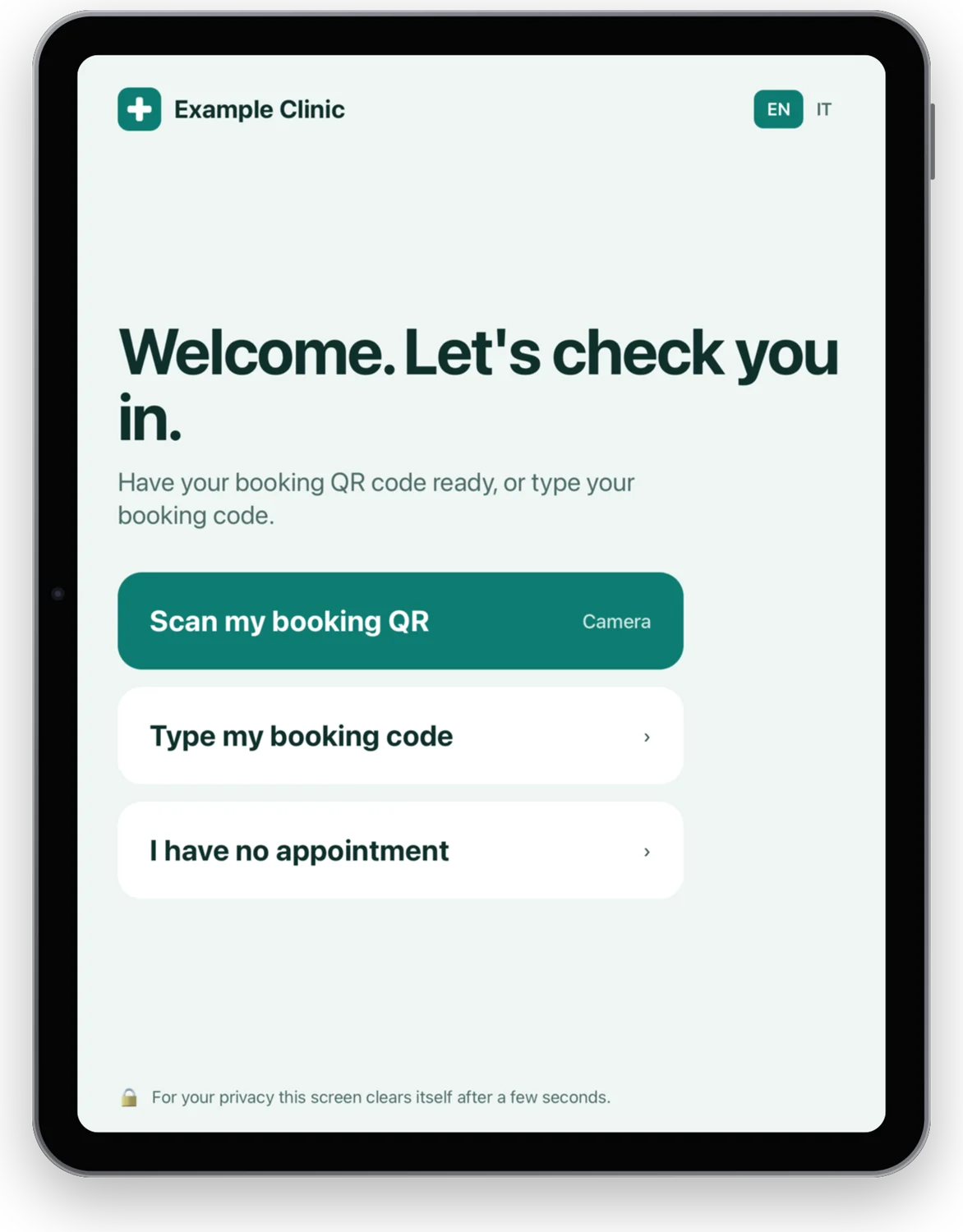
Ein Empfangstresen, der den letzten Patienten vergisst.
- Auf dem Bildschirm
- Eine Anmeldung in zwei Sprachen mit einem Feld für den Buchungscode.
- Von selbst
- Löscht den Bildschirm nach 45 Sekunden: Der nächste Patient beginnt von vorn. Außerhalb der Sprechzeiten zeigt sie einen Ruhebildschirm.
- Liest
- Den QR-Code der Buchung auf dem Handy des Patienten.
Scannen Sie diesen Code mit der Kamera-App des iPad.
Sie sind auf einem iPad: Tippen Sie auf die Schaltfläche, und Kioskys öffnet sich mit dieser Konfiguration.
Ankunft im Hotel
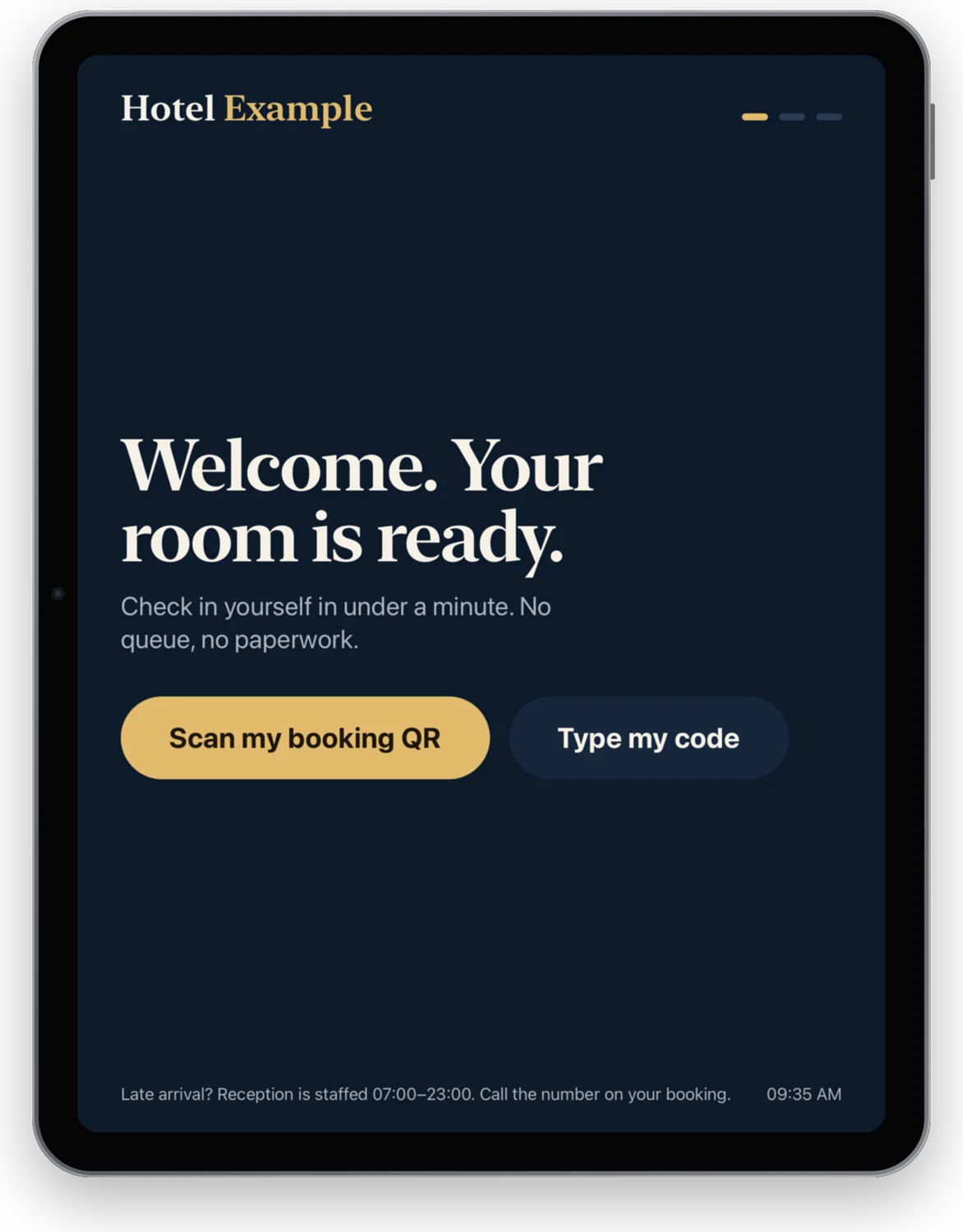
Selbst einchecken ohne Warteschlange.
- Auf dem Bildschirm
- Drei Schritte: scannen, bestätigen, Schlüssel abholen.
- Von selbst
- Kehrt nach einer Minute zum Begrüßungsbildschirm zurück und löscht den vorherigen Gast.
- Liest
- Den QR-Code der Buchung aus der Bestätigungs-E-Mail.
Scannen Sie diesen Code mit der Kamera-App des iPad.
Sie sind auf einem iPad: Tippen Sie auf die Schaltfläche, und Kioskys öffnet sich mit dieser Konfiguration.
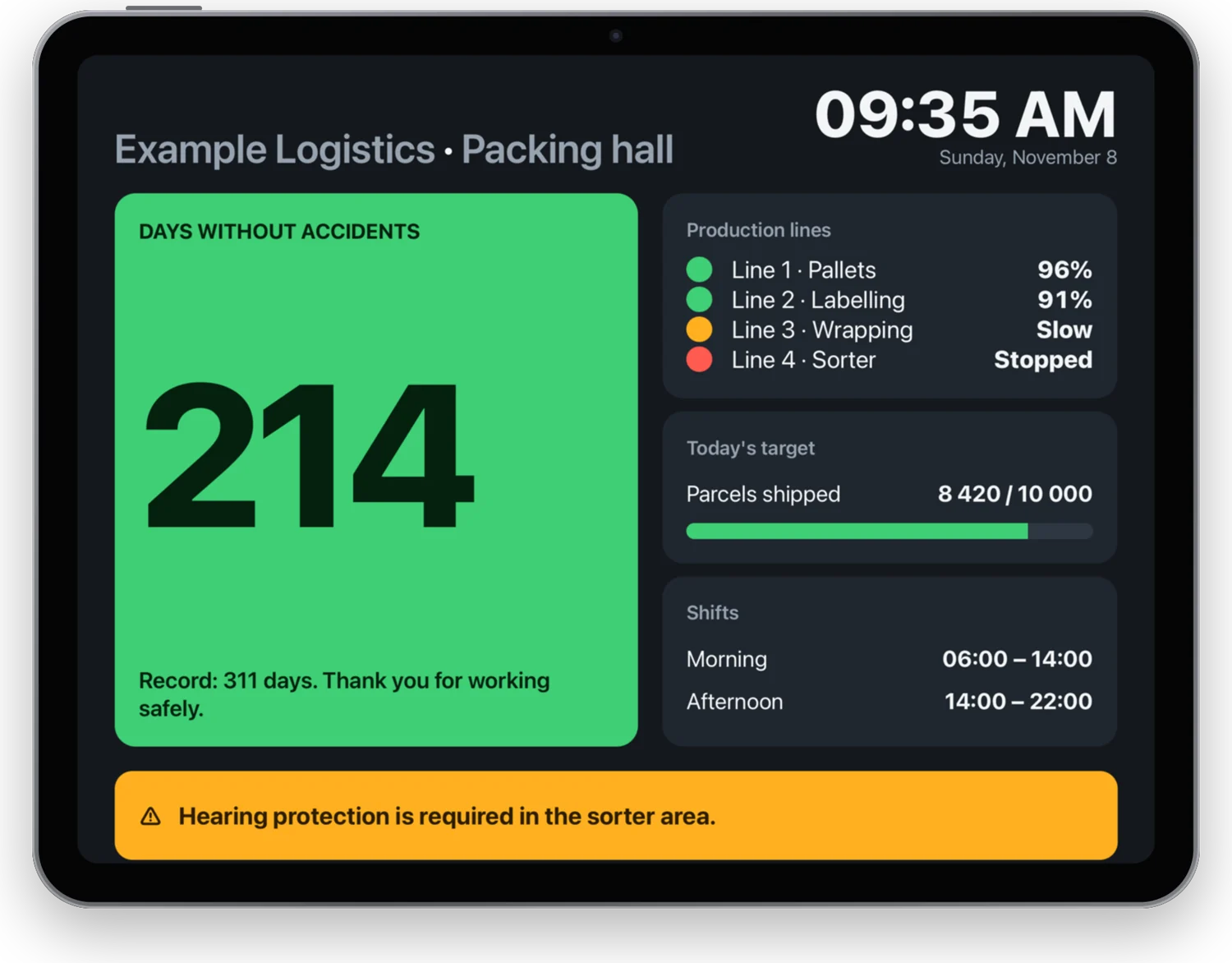
Produktionshalle
Eine Tafel, die die ganze Schicht quer durch den Raum lesen kann.
- Auf dem Bildschirm
- Tage ohne Unfall, Status der Linien, Schichten und Hinweise.
- Von selbst
- Bleibt hell, lädt sich selbst neu und schläft außerhalb der Schichten.
- Liest
- Nichts: Sie zeigt nur an.
Scannen Sie diesen Code mit der Kamera-App des iPad.
Sie sind auf einem iPad: Tippen Sie auf die Schaltfläche, und Kioskys öffnet sich mit dieser Konfiguration.
Lagerkommissionierung
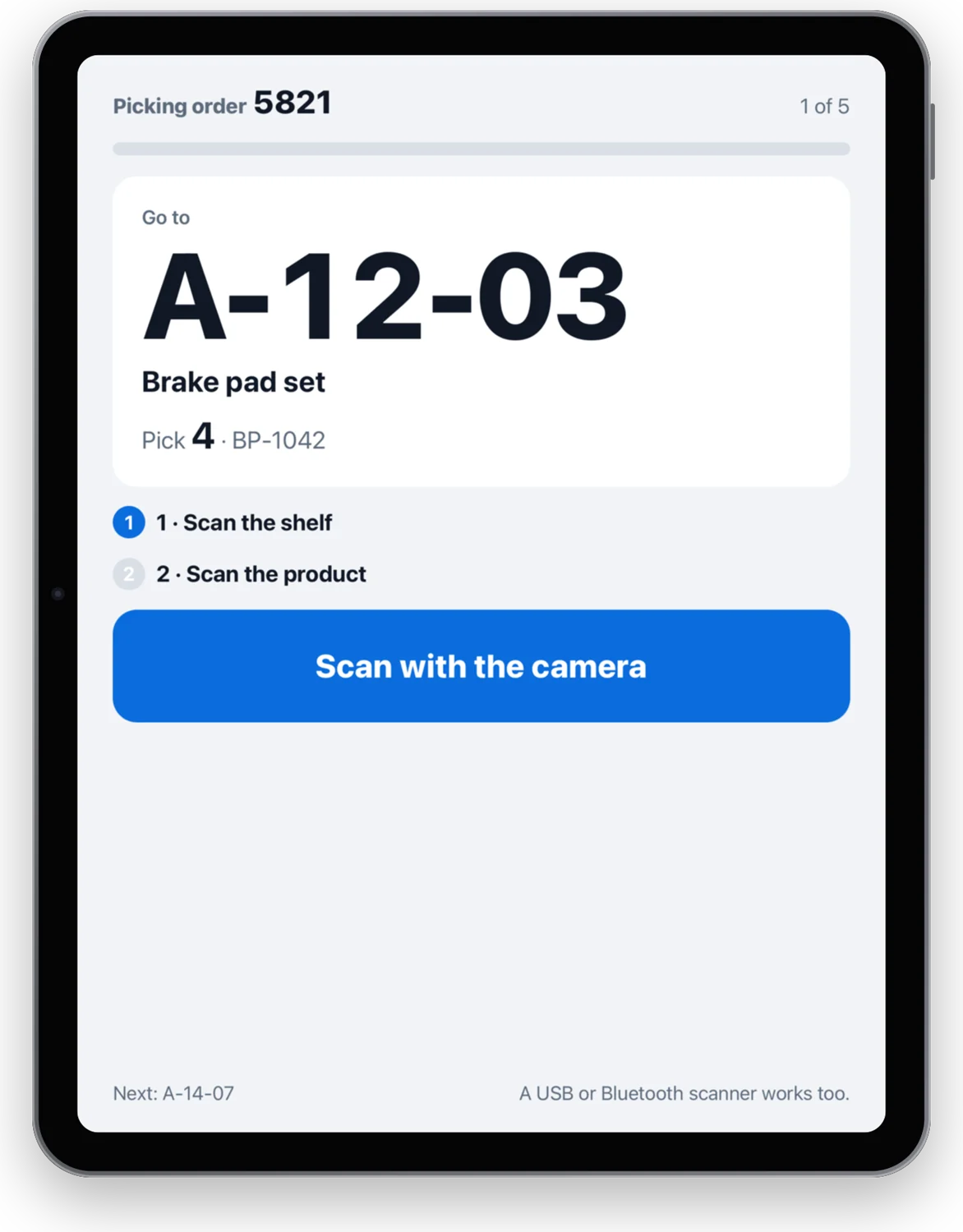
Eine Pickliste, die jeden Scan prüft.
- Auf dem Bildschirm
- Zum Regal gehen, es scannen, das Produkt scannen.
- Von selbst
- Piept bei richtig oder falsch, geht zur nächsten Zeile und beginnt nach der letzten von vorn.
- Liest
- Barcodes mit der Rückkamera oder einem USB- oder Bluetooth-Scanner.
Scannen Sie diesen Code mit der Kamera-App des iPad.
Sie sind auf einem iPad: Tippen Sie auf die Schaltfläche, und Kioskys öffnet sich mit dieser Konfiguration.
In einer Minute ausprobieren
Konfiguration wählen
Wählen Sie oben eine aus. Öffnen Sie diese Seite auf einem Computer oder direkt auf dem iPad.
Code scannen
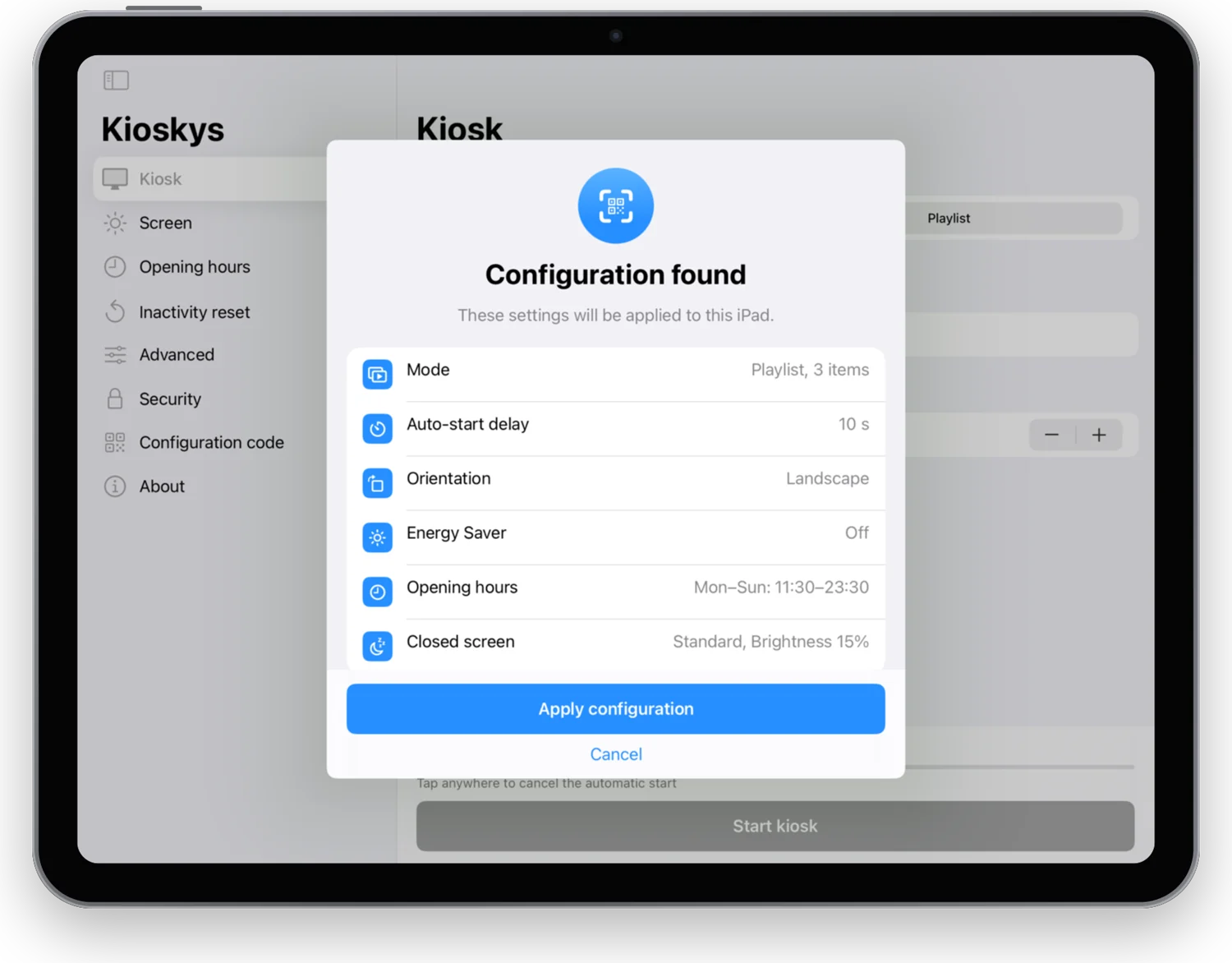
Richten Sie die iPad-Kamera auf den QR-Code. Kioskys öffnet sich und zeigt, was sich ändern wird.
Bestätigen und starten
Tippen Sie auf Konfiguration anwenden, dann auf Kiosk starten. In den Einstellungen können Sie alles rückgängig machen.
Was jede Konfiguration nutzt
Läuft von selbst
Seiten, Fotos und Videos in einer Schleife. Die Dateien sind auf dem iPad gespeichert, nichts ruckelt, und es läuft weiter, wenn das WLAN ausfällt.
Öffnet pünktlich
Legen Sie die Zeiten für jeden Tag fest. Außerhalb davon zeigt das iPad Ihren Ruhebildschirm mit der gewählten Helligkeit.
Startet sauber
Wenn der letzte Besucher geht, kehrt es zur ersten Seite zurück und löscht seine Sitzung.
Liest jeden Code
QR-Codes und Barcodes mit der iPad-Kamera oder einem USB- oder Bluetooth-Scanner. Ihre Webseite entscheidet, was danach passiert.
Ein iPad. Jeder Tresen.
Ein Kauf im App Store. Kein Abo, kein Konto.
Kioskys ladenJeder Bildschirm auf dieser Seite wurde auf einem echten iPad aufgenommen. Firmennamen und Zahlen in den Beispielen sind erfunden.