Kioskys al lavoro
Cinque configurazioni vere per un iPad su un banco, a una parete o su uno scaffale. Ognuna è pronta: leggi il suo codice QR con l'iPad e parte.
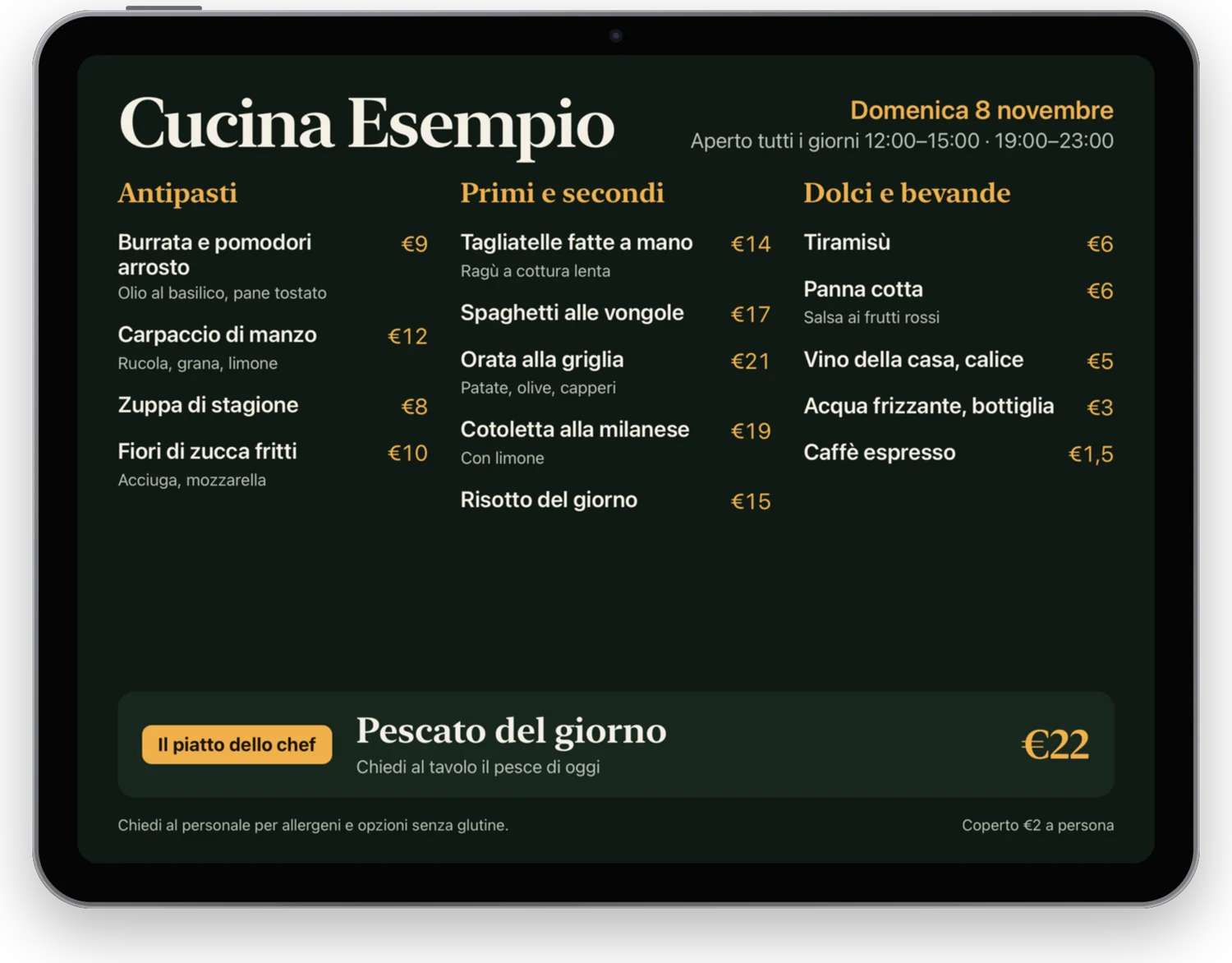
Menù del ristorante
Una lavagna del menù che non va mai aggiornata a mano.
- Sullo schermo
- Il menù, la foto di un dolce e un breve video, uno dopo l'altro.
- Da solo
- Apre alle 11:30, chiude alle 23:30 e in mezzo resta spento. Foto e video sono salvati sull'iPad.
- Legge
- Niente: mostra soltanto.
Inquadra questo codice con l'app Fotocamera dell'iPad.
Sei su un iPad: tocca il pulsante e Kioskys si apre con questa configurazione.
Check-in nello studio medico
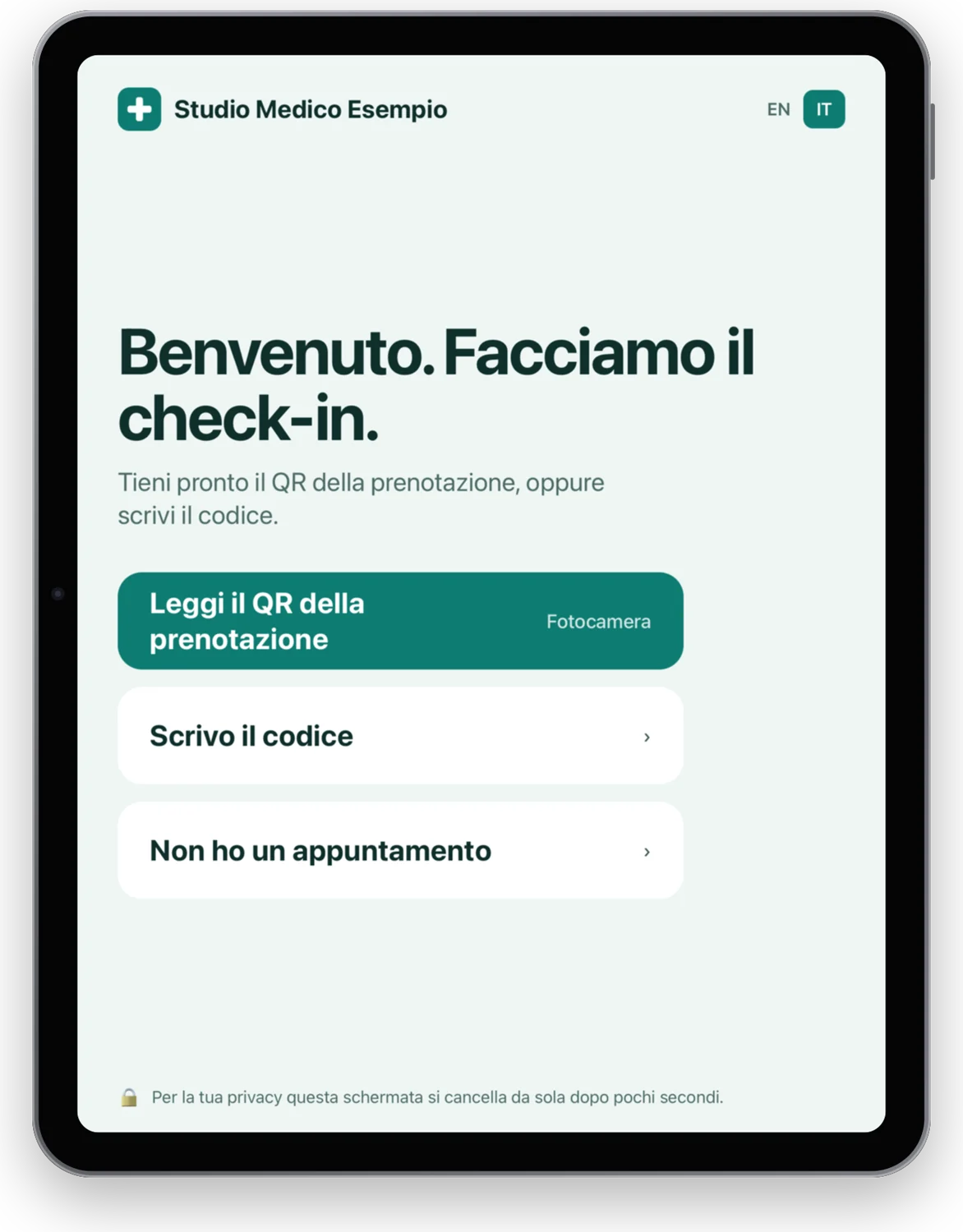
Un banco di accoglienza che dimentica l'ultimo paziente.
- Sullo schermo
- Un banco check-in in due lingue, con il campo del codice di prenotazione.
- Da solo
- Cancella lo schermo dopo 45 secondi: il paziente dopo parte da zero. Fuori orario mostra la schermata di chiusura.
- Legge
- Il QR della prenotazione sul telefono del paziente.
Inquadra questo codice con l'app Fotocamera dell'iPad.
Sei su un iPad: tocca il pulsante e Kioskys si apre con questa configurazione.
Arrivo in hotel
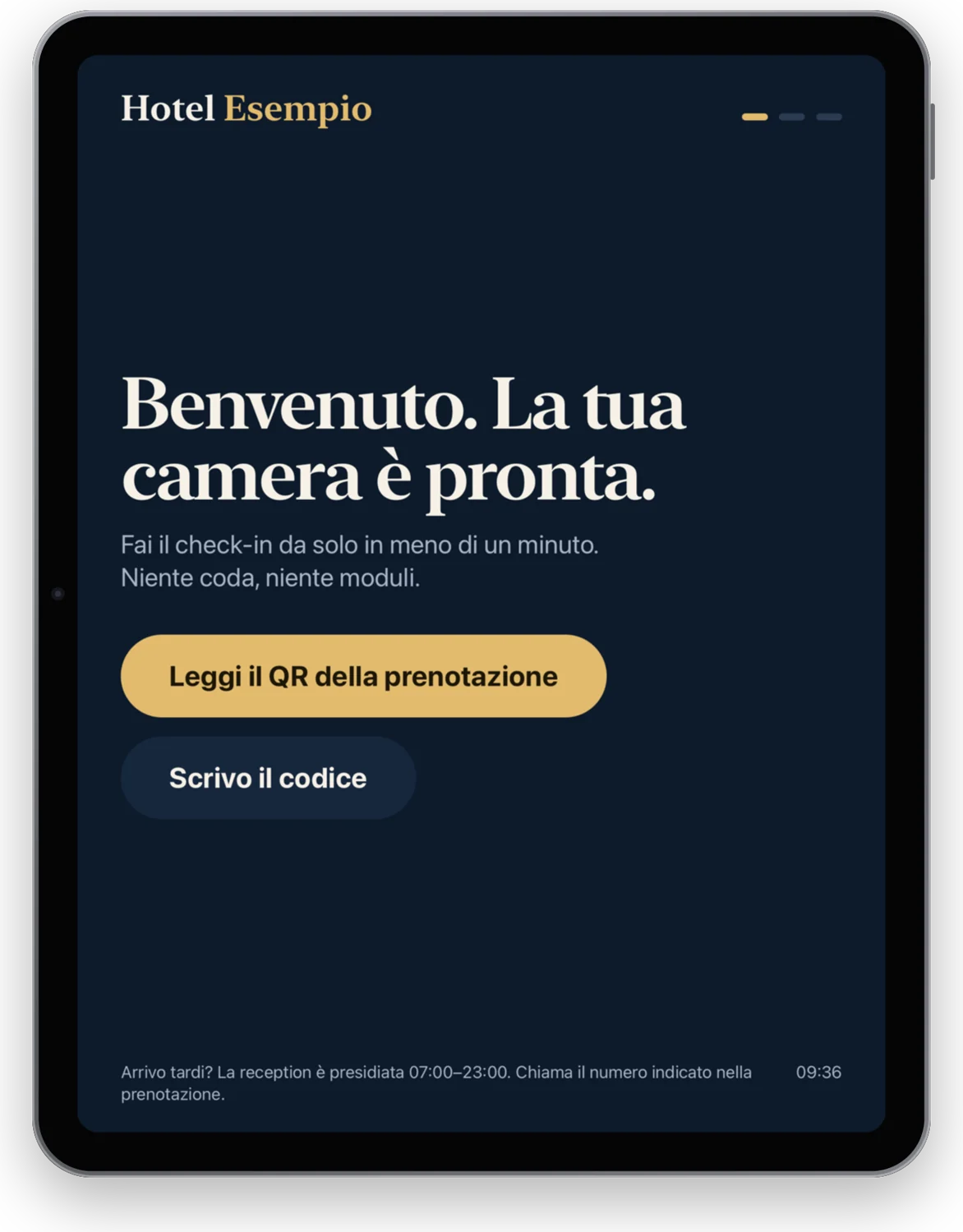
Self check-in senza fila.
- Sullo schermo
- Tre passi: leggi, conferma, ritira la chiave.
- Da solo
- Torna alla schermata di benvenuto dopo un minuto e cancella l'ospite precedente.
- Legge
- Il QR della prenotazione nell'email di conferma.
Inquadra questo codice con l'app Fotocamera dell'iPad.
Sei su un iPad: tocca il pulsante e Kioskys si apre con questa configurazione.
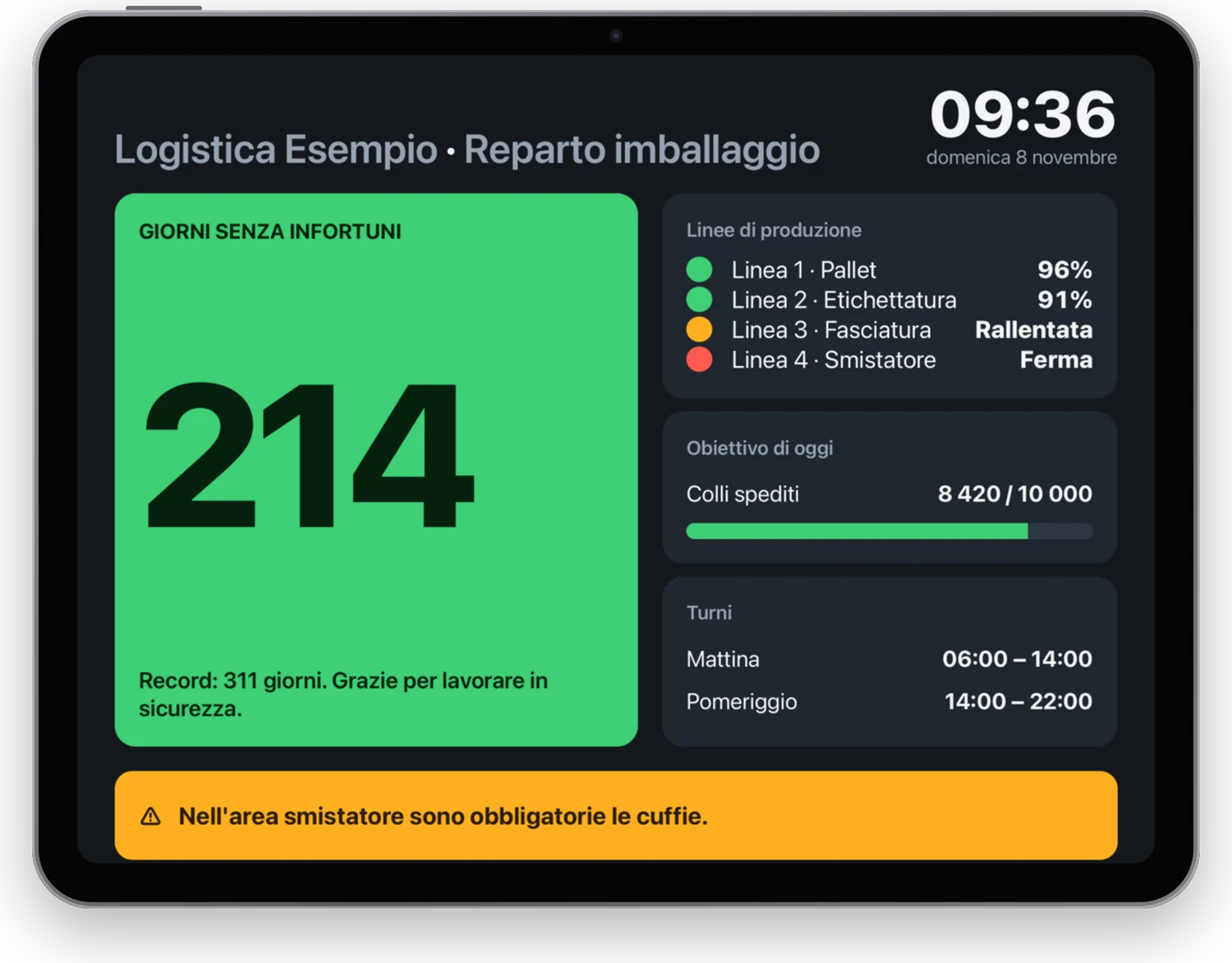
Reparto di produzione
Un tabellone che tutto il turno legge da lontano.
- Sullo schermo
- Giorni senza infortuni, stato delle linee, turni e avvisi.
- Da solo
- Resta luminoso, si ricarica da solo e dorme fuori dai turni.
- Legge
- Niente: mostra soltanto.
Inquadra questo codice con l'app Fotocamera dell'iPad.
Sei su un iPad: tocca il pulsante e Kioskys si apre con questa configurazione.
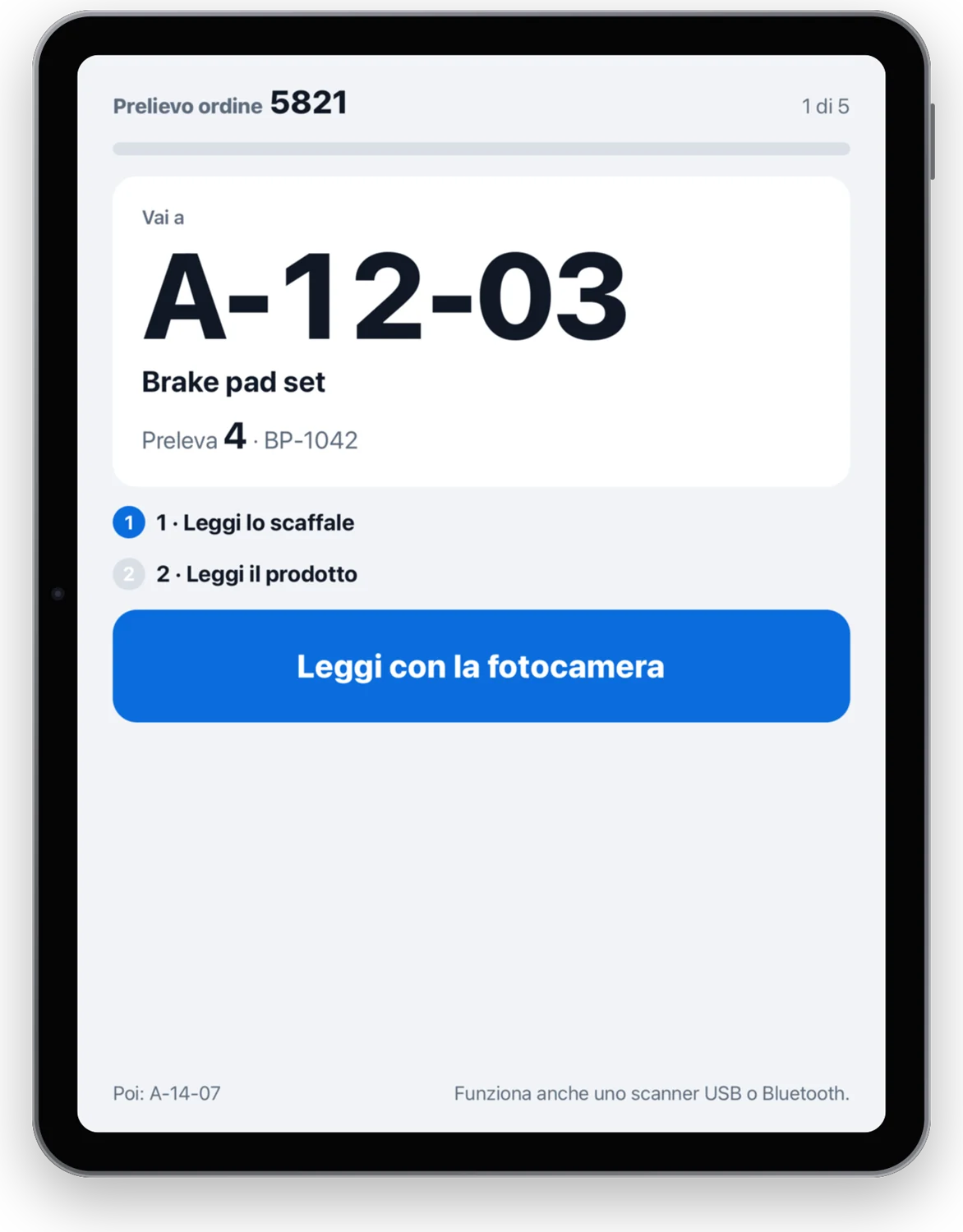
Prelievo in magazzino
Una lista di prelievo che controlla ogni lettura.
- Sullo schermo
- Vai allo scaffale, leggilo, leggi il prodotto.
- Da solo
- Segnala giusto o sbagliato, passa alla riga dopo e riparte dall'inizio.
- Legge
- Codici a barre con la fotocamera posteriore, oppure uno scanner USB o Bluetooth.
Inquadra questo codice con l'app Fotocamera dell'iPad.
Sei su un iPad: tocca il pulsante e Kioskys si apre con questa configurazione.
Provane una in un minuto
Scegli una configurazione
Scegline una qui sopra. Apri questa pagina su un computer, oppure sull'iPad stesso.
Leggi il suo codice
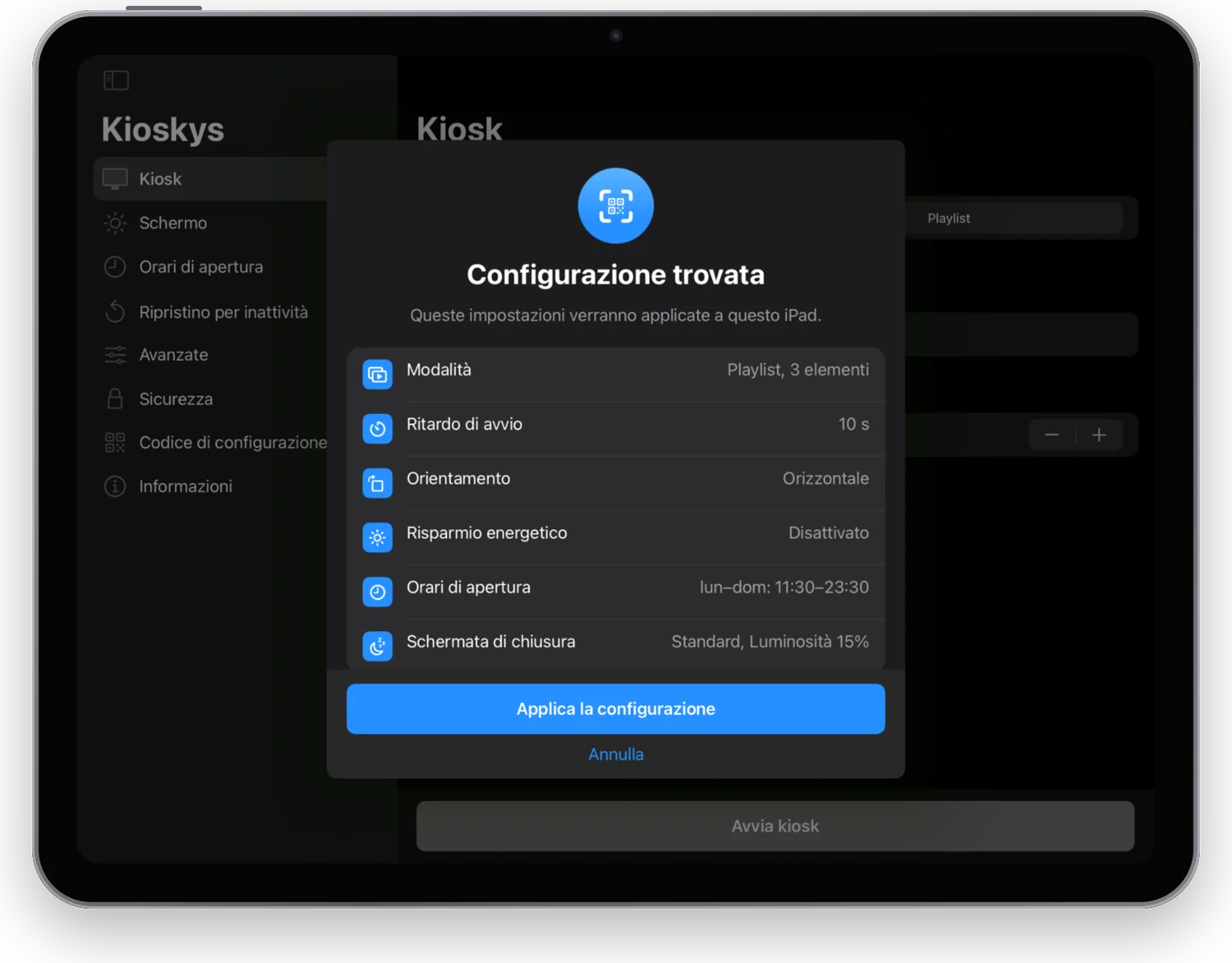
Inquadra il codice QR con la Fotocamera dell'iPad. Si apre Kioskys e mostra cosa cambierà.
Conferma e avvia
Tocca Applica la configurazione, poi Avvia kiosk. Puoi annullare tutto dalle impostazioni.
Cosa usano tutte le configurazioni
Parte da solo
Pagine, foto e video in ciclo. I file sono salvati sull'iPad: niente attese e continua anche se cade il Wi-Fi.
Apre in orario
Imposti gli orari giorno per giorno. Fuori orario l'iPad mostra la tua schermata di chiusura, alla luminosità che scegli.
Riparte pulito
Quando l'ultimo visitatore se ne va torna alla prima pagina e cancella la sua sessione.
Legge ogni codice
QR e codici a barre con la fotocamera dell'iPad, oppure con uno scanner USB o Bluetooth. La tua pagina decide cosa succede dopo.
Un iPad. Ogni banco.
Un solo acquisto sull'App Store. Niente abbonamento, niente account.
Scarica KioskysOgni schermata di questa pagina è stata catturata su un vero iPad. I nomi delle aziende e le cifre negli esempi sono inventati.