Kioskys au travail
Cinq configurations réelles pour un iPad sur un comptoir, un mur ou une étagère. Chacune est prête : scannez son code QR avec l’iPad et elle démarre.
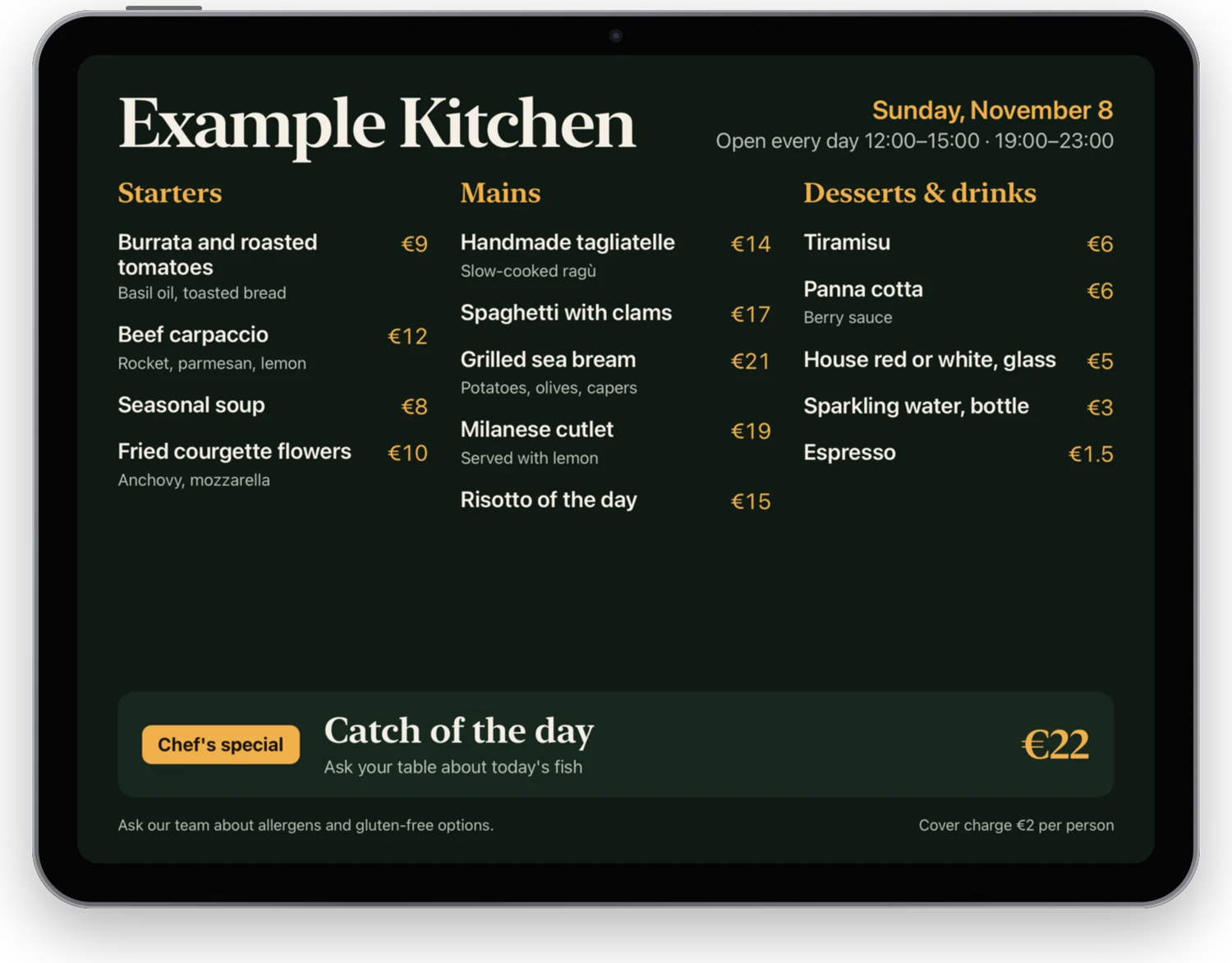
Menu de restaurant
Un menu affiché qu’on n’a jamais à remettre à jour à la main.
- À l’écran
- Le menu, la photo d’un dessert et une courte vidéo, l’un après l’autre.
- Tout seul
- Ouvre à 11 h 30, ferme à 23 h 30 et reste éteint entre les deux. Photos et vidéo sont enregistrées sur l’iPad.
- Lit
- Rien : il affiche seulement.
Scannez ce code avec l’app Appareil photo de l’iPad.
Vous êtes sur un iPad : touchez le bouton et Kioskys s’ouvre avec cette configuration.
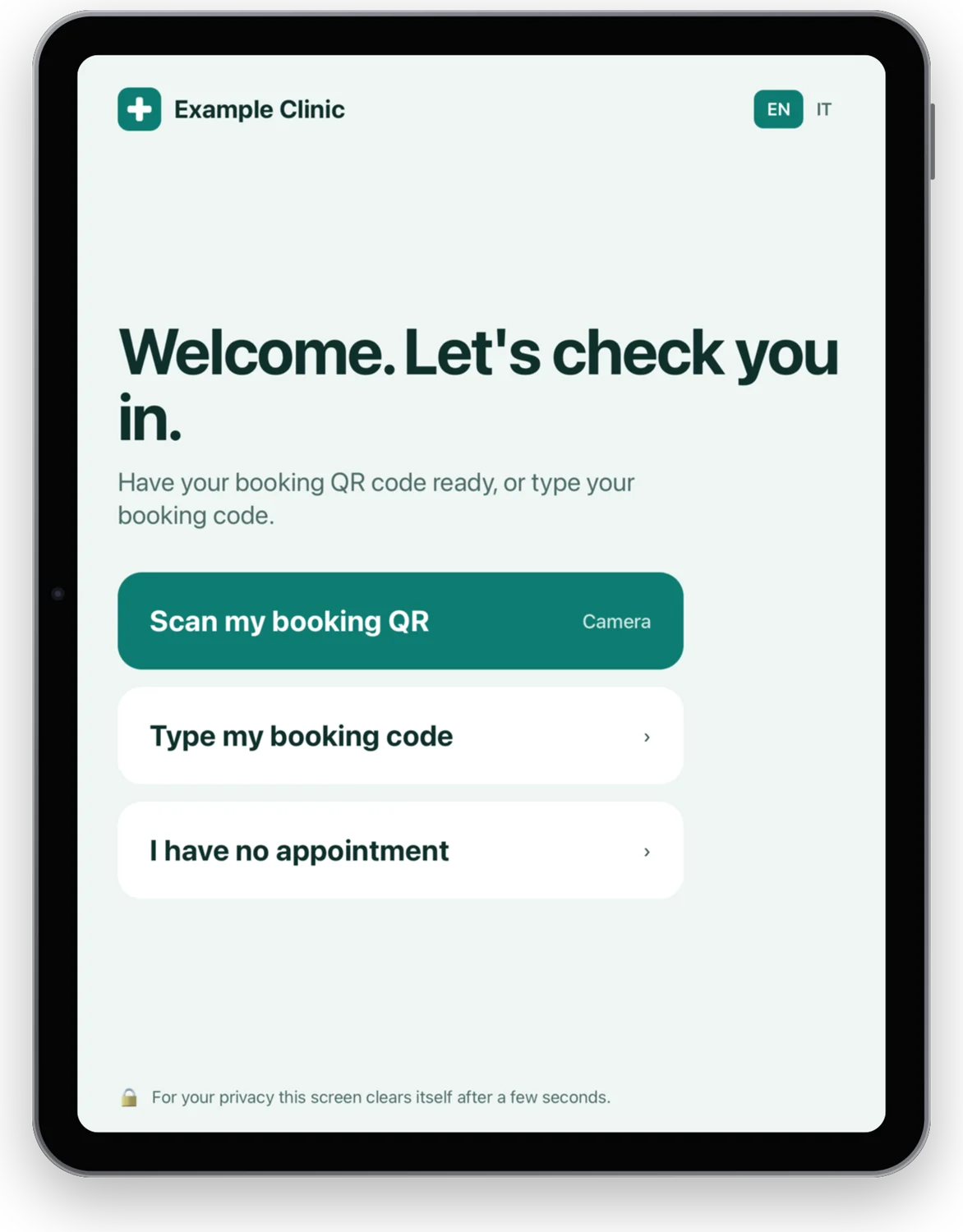
Accueil d’un cabinet médical
Un comptoir d’accueil qui oublie le patient précédent.
- À l’écran
- Un accueil en deux langues, avec un champ pour le code de réservation.
- Tout seul
- Efface l’écran après 45 secondes : le patient suivant repart de zéro. Hors horaires, il affiche un écran de fermeture.
- Lit
- Le code QR de la réservation sur le téléphone du patient.
Scannez ce code avec l’app Appareil photo de l’iPad.
Vous êtes sur un iPad : touchez le bouton et Kioskys s’ouvre avec cette configuration.
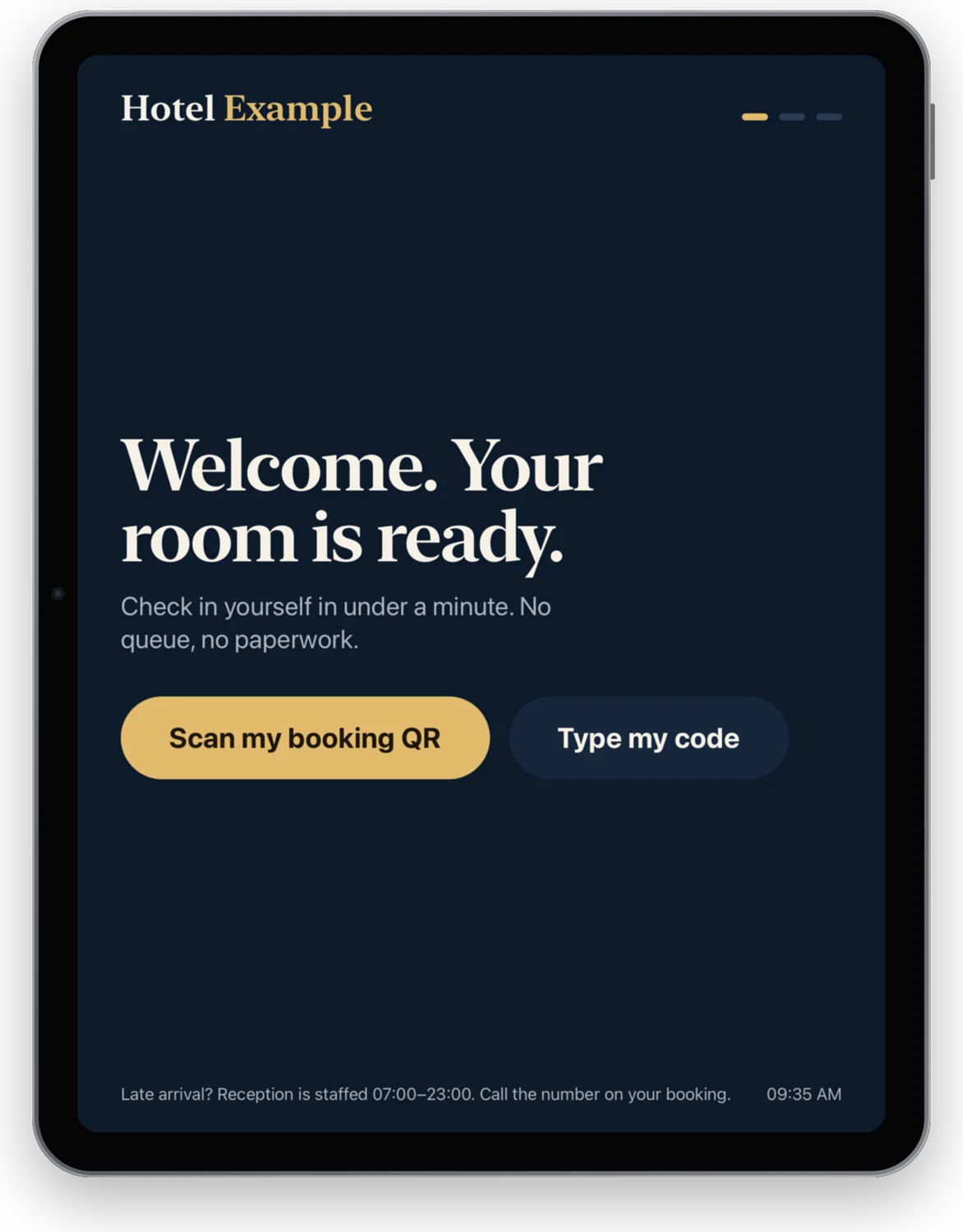
Arrivée à l’hôtel
Un enregistrement autonome, sans file d’attente.
- À l’écran
- Trois étapes : scanner, confirmer, récupérer la clé.
- Tout seul
- Revient à l’écran de bienvenue après une minute et efface le client précédent.
- Lit
- Le code QR de la réservation dans l’e-mail de confirmation.
Scannez ce code avec l’app Appareil photo de l’iPad.
Vous êtes sur un iPad : touchez le bouton et Kioskys s’ouvre avec cette configuration.
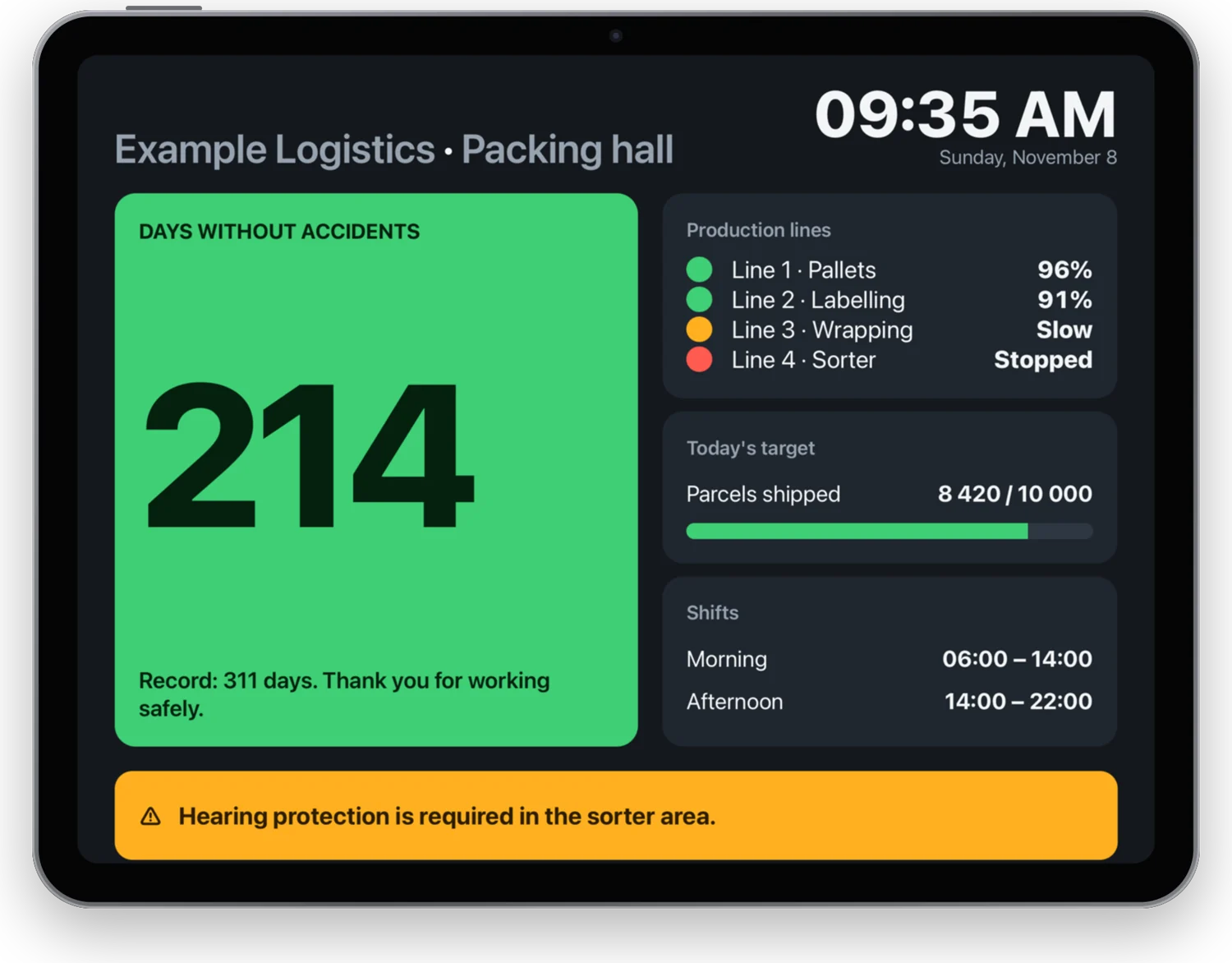
Atelier de production
Un tableau que toute l’équipe lit de loin.
- À l’écran
- Jours sans accident, état des lignes, équipes et avis.
- Tout seul
- Reste lumineux, se recharge tout seul et s’éteint en dehors des équipes.
- Lit
- Rien : il affiche seulement.
Scannez ce code avec l’app Appareil photo de l’iPad.
Vous êtes sur un iPad : touchez le bouton et Kioskys s’ouvre avec cette configuration.
Préparation en entrepôt
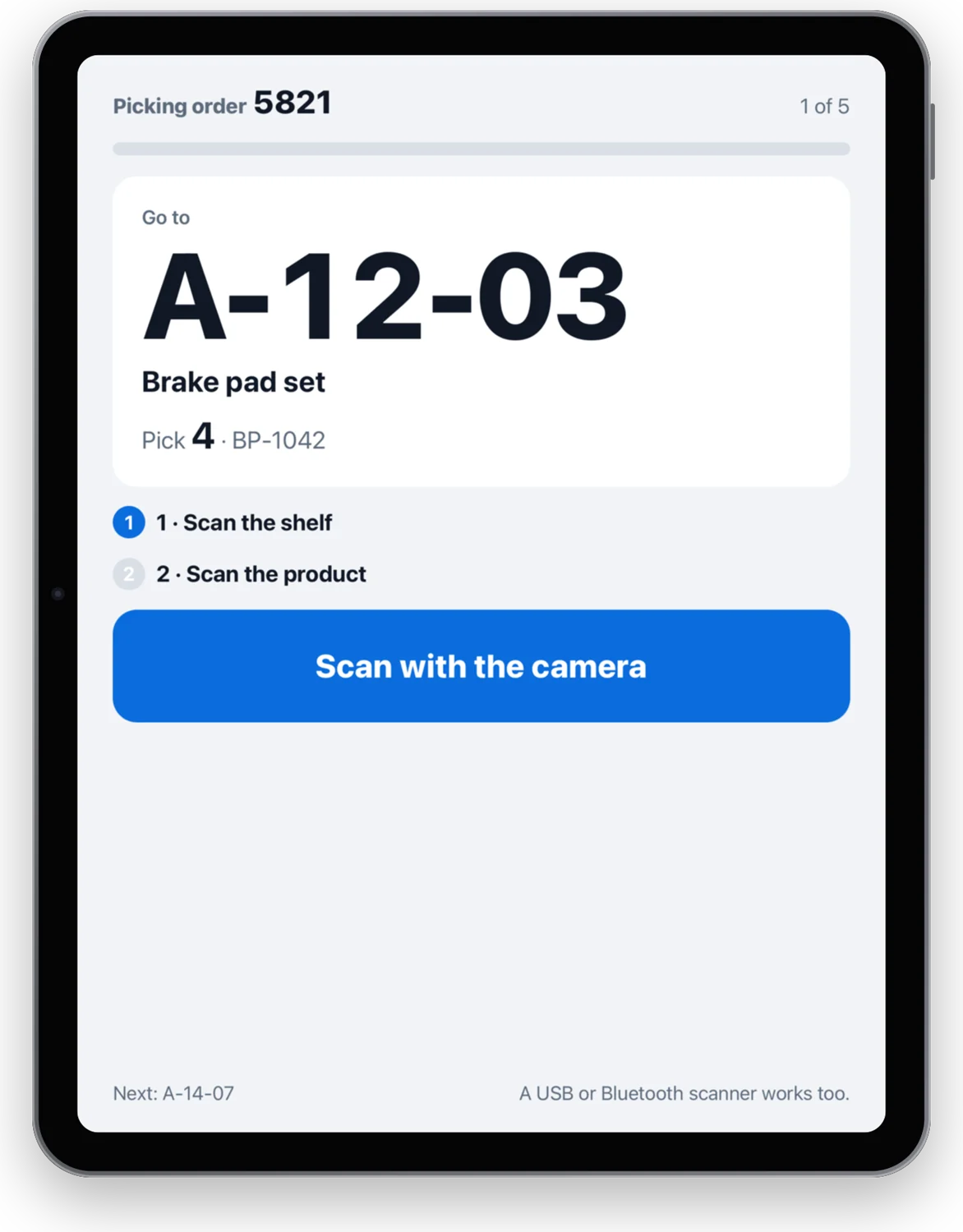
Une liste de préparation qui vérifie chaque lecture.
- À l’écran
- Aller à l’étagère, la scanner, scanner le produit.
- Tout seul
- Émet un bip juste ou faux, passe à la ligne suivante et recommence après la dernière.
- Lit
- Les codes-barres avec la caméra arrière, ou un lecteur USB ou Bluetooth.
Scannez ce code avec l’app Appareil photo de l’iPad.
Vous êtes sur un iPad : touchez le bouton et Kioskys s’ouvre avec cette configuration.
Essayez-en une en une minute
Choisissez une configuration
Choisissez-en une ci-dessus. Ouvrez cette page sur un ordinateur ou sur l’iPad lui-même.
Scannez son code
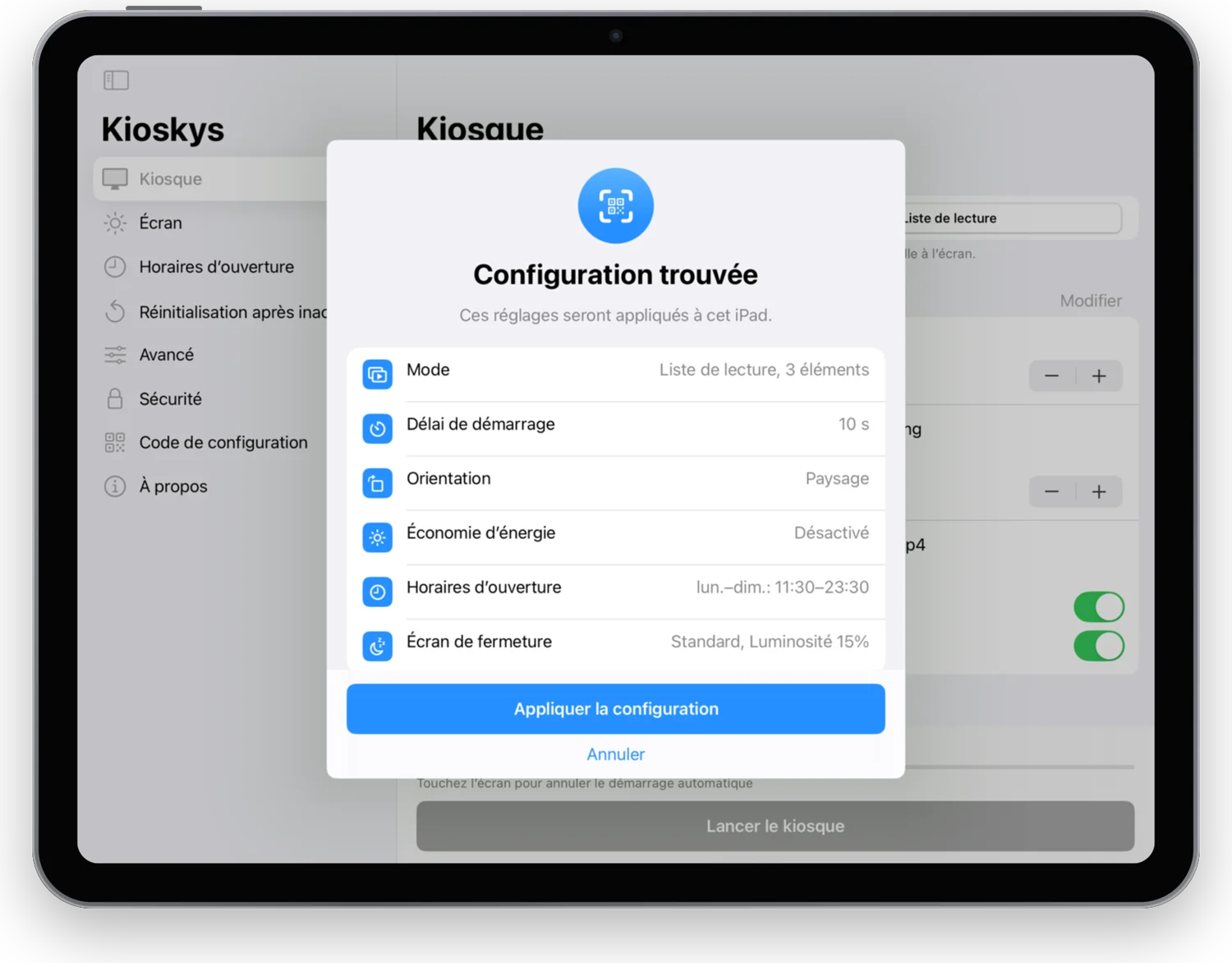
Pointez l’Appareil photo de l’iPad vers le code QR. Kioskys s’ouvre et montre ce qui va changer.
Confirmez et démarrez
Touchez Appliquer la configuration, puis Lancer le kiosque. Vous pouvez tout annuler dans les réglages.
Ce que toutes les configurations utilisent
Démarre tout seul
Pages, photos et vidéos en boucle. Les fichiers sont enregistrés sur l’iPad : pas de mise en mémoire tampon, et la lecture continue si le Wi-Fi coupe.
Ouvre à l’heure
Réglez les horaires jour par jour. En dehors, l’iPad affiche votre écran de fermeture à la luminosité choisie.
Repart propre
Quand le dernier visiteur s’éloigne, il revient à la première page et efface sa session.
Lit tous les codes
Codes QR et codes-barres avec la caméra de l’iPad, ou un lecteur USB ou Bluetooth. Votre page web décide de la suite.
Un iPad. N’importe quel comptoir.
Un seul achat sur l’App Store. Sans abonnement, sans compte.
Obtenir KioskysChaque écran de cette page a été capturé sur un vrai iPad. Les noms d’entreprises et les chiffres des exemples sont inventés.